사용자 요청 생성 시 스마트 룩업 사용
사용자 요청을 생성할 때 스마트 룩업을 사용하면 요청 내에 포함할 아티팩트 이름을 확인하기 위해 다른 화면으로 이동할 필요가 없어져 생산성이 향상됩니다.
스마트 룩업을 사용하려면 아티팩트 이름 뒤에 공백을 입력한 다음, @ 기호를 입력하며, 선택적으로 검색할 값에 포함된 하나 이상의 문자를 뒤에 추가합니다. 이렇게 하면 아티팩트에 대한 값 목록이 트리거됩니다.
"다음으로 시작" 뒤에 "포함"이 오는 검색 기준이 포함된 결과가 반환됩니다. 예를 들어, 검색이 "모두"인 제조 클라이언트 내에서 "제품" 차원에 대해 다음 멤버를 가정하면 멤버가 다음과 같이 반환됩니다.
"All Packaging Products"
"All Products"
"All Tool Products"
"Ball-pen Hammer"
"Halligan Bar"
"Metallized Pouches"
"Pallet Wrap"
"Wallboard Saw"
값을 선택하면 따옴표로 묶인 커서 위치에 배치됩니다.
다음 테이블에는 사용자 요청에 입력할 수 있는 검색 가능한 아티팩트가 나열됩니다.
Table 14-1 사용자 요청의 검색 가능한 아티팩트
| 아티팩트 | 키워드 트리거 | 입력 예 | 선택 예 | 결과 예 |
|---|---|---|---|---|
| 구성요소 | 구성요소 | @S | 소스 | 구성요소 소스 |
| 차원 | 차원 | @P | 제품 | 차원 '제품' |
| 멤버 1단계 | 멤버 | @P | 제품 | 멤버 'Product. |
| 멤버 2단계 | 멤버 | 'Product.B | 자전거 | 멤버 'Product.Bikes' |
| 모드 | 모드 또는 실행 모드 | @S | 직렬 | 모드 직렬 |
| 모델 | 모델 | @10 | 10개 실제 할당 프로세스 | 모델 '10개 실제 할당 프로세스' |
| 규칙 | 규칙 | @act | 어셈블리 활동 지정 | 규칙 '어셈블리 활동 지정' |
| 규칙 세트 | 규칙 세트 또는 규칙 세트 | @b |
고객 제품 영역 수익성 계산 |
규칙 세트 '고객 제품 영역 수익성 계산' |
| 규칙 유형 | 규칙 유형 또는 규칙 유형 | @a | 할당 | 규칙 유형 할당 |
스마트 룩업 예
예 1
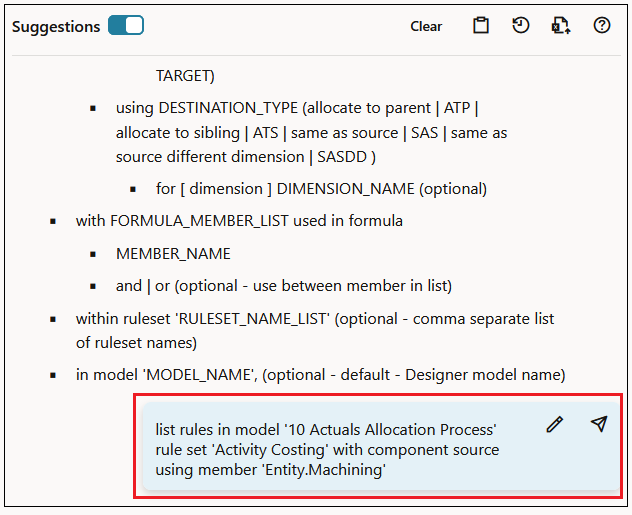
다음 예에서는 구성요소 "소스"에서 차원/멤버가 "Entity.Machining"인 "활동 비용" 규칙 세트에 있는 "10개 실제 할당 프로세스" 모델의 규칙을 나열하기 위한 사용자 요청을 생성할 때 스마트 룩업을 사용하는 방법을 보여줍니다.
-
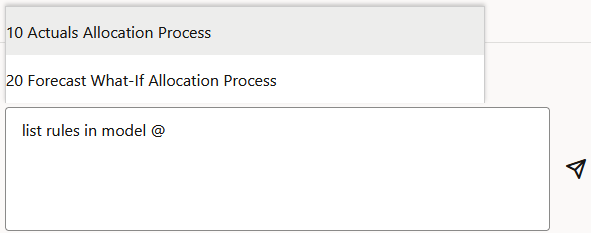
먼저 모델 @의 규칙 나열을 입력한 다음, 사용가능 모델의 팝업 목록에서 10개 실제 할당 프로세스 모델을 선택합니다.
-
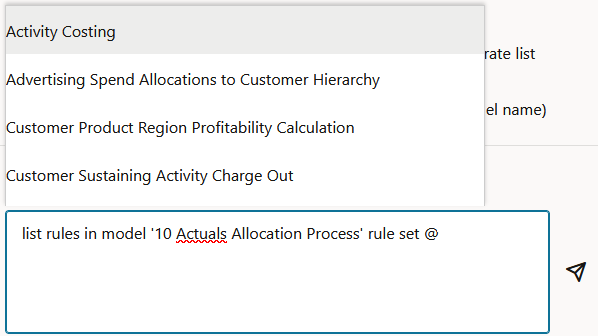
요청 끝에 커서를 둔 상태로 공백을 입력하고, 규칙 세트 @을 입력한 다음, 사용가능 규칙 세트의 팝업 목록에서 활동 비용을 선택합니다.
-
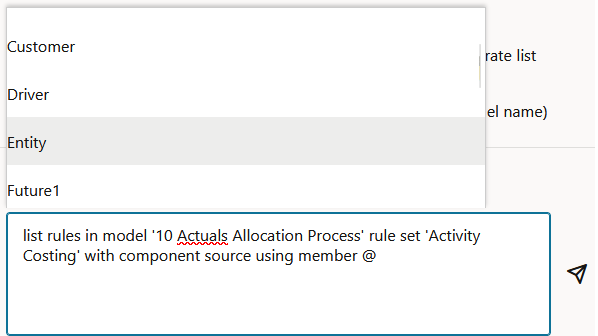
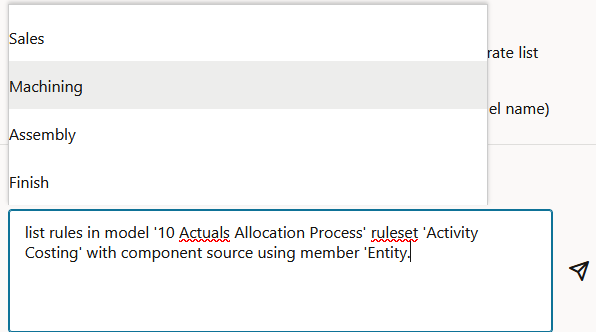
요청 끝에 커서를 둔 상태로 공백을 입력하고, 멤버 @을 사용하는 구성요소 소스 포함을 입력하고, 엔티티를 선택합니다.
-
Entity. 뒤에 커서를 둔 상태로 사용가능 멤버 목록에서 Machining을 선택합니다.
-
 을 눌러 사용자 요청을 제출합니다.
다음과 같이 PCM 에이전트 페이지에 표시되는 요청:
예 2
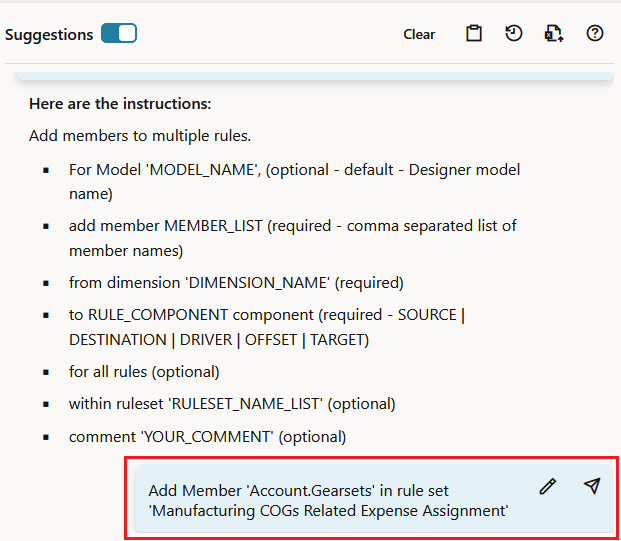
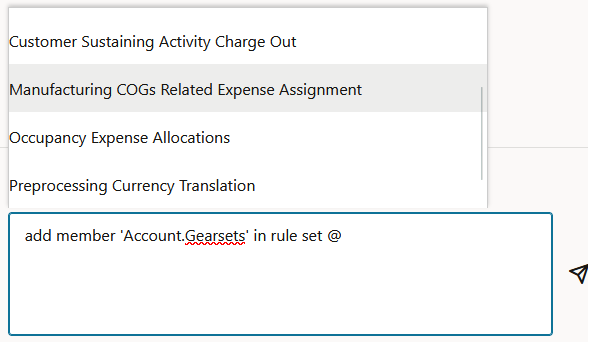
다음 예에서는 "제조 COG 관련 비용 지정" 규칙 세트에 "Account.Gearsets" 멤버를 추가하기 위한 사용자 요청을 생성할 때 스마트 룩업을 사용하는 방법을 보여줍니다.
-
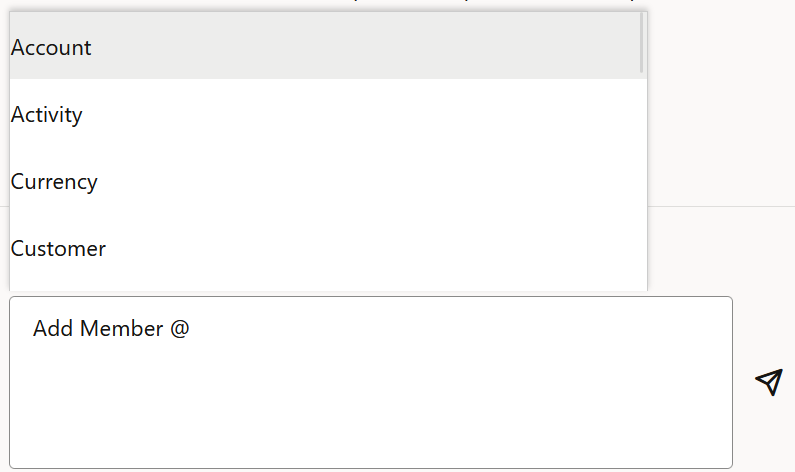
먼저 멤버 @ 추가를 입력한 다음, 팝업 목록에서 계정을 선택합니다.
-
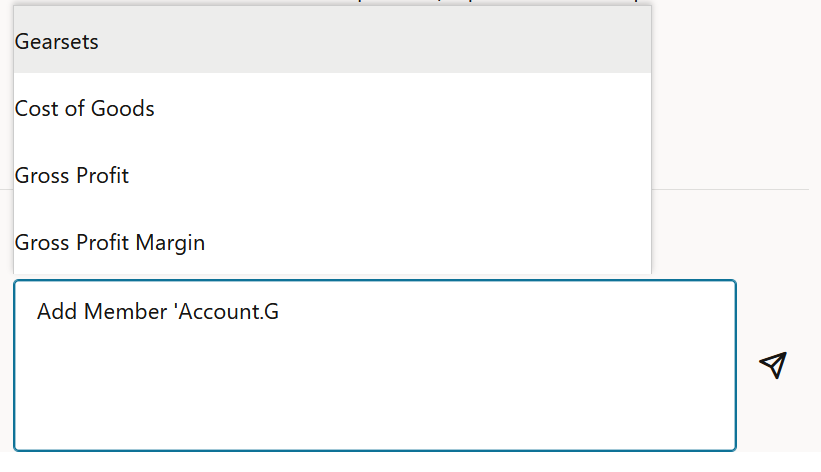
Account. 뒤에 커서를 둔 상태로 G를 입력합니다.
그러면 이름에 G가 포함된 모든 멤버 목록이 표시됩니다. 팝업 목록에서 Gearsets를 선택합니다.
-
요청 끝에 커서를 둔 상태로 공백을 입력하고, 규칙 세트 @을 입력하고, 팝업 목록에서 제조 COG 관련 비용 지정을 선택합니다.
-
(전송)을 눌러 사용자 요청을 제출합니다.
요청은 다음과 같이 PCM 에이전트 페이지에 표시됩니다.