PCM 에이전트 성능 도우미를 사용하여 ID 및 계산 성능 이슈 해결 지원
계산 실행 시 성능 이슈를 확인하고 해결하는 데 도움을 주기 위해 PCM 에이전트 성능 도우미를 사용하여 계산 성능 병목 및 모범 사례를 요약할 수 있습니다. 성능 도우미는 생성형 AI를 사용하여 개별 평가 및 비교 분석에 중점을 두고 계산 작업의 성능에 영향을 미치는 요소에 대한 자세한 개요를 제공합니다. AI는 성능 이슈에 영향을 주는 다양한 요소를 검사하며, 이 모든 요소는 처리 효율성에 상당한 영향을 미칠 수 있습니다. 제공된 인사이트는 성능 역학에 대한 이해를 높이고 계산을 위한 최적화 전략 개발에 대한 정보를 제공하는 것을 목표로 합니다.
권장 사항 및 제안은 오라클 고객지원센터에 문의하기 전에 성능 병목을 확인하는 데 도움이 되는 중요한 정보를 제공합니다.
Note:
성능 도우미는 생성형 AI를 사용합니다. 생성형 AI의 출력이 사실에 입각하지 않거나 정확하지 않을 수도 있습니다. 사용자의 재량에 따라 GenAI 출력을 검토하고 사용할 책임이 있습니다.계산 성능 향상을 위한 제안 사항 및 권장 사항은 다음 영역에서 제공됩니다.
| 제안 | 표시 내용 | 권장 사항 예 |
|---|---|---|
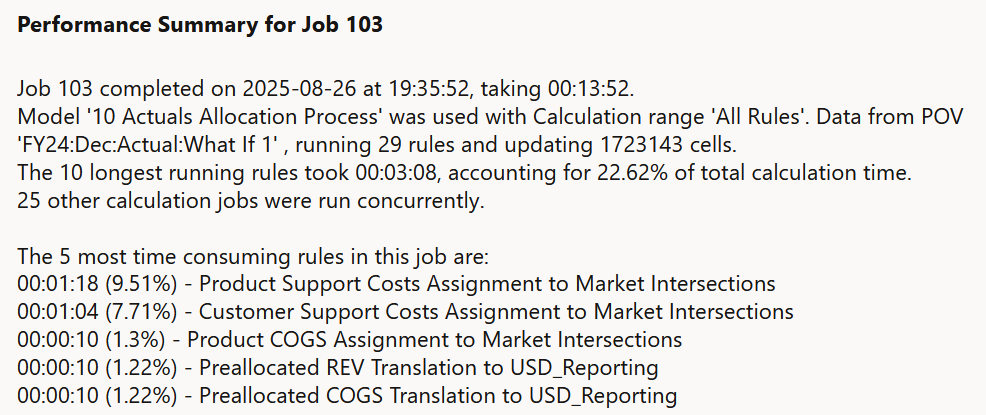
| 작업 성능 요약 |
계산 성능이 저하될 수 있는 잠재적 문제 영역을 확인하는 데 도움이 되는 작업의 주요 성능 결과를 요약합니다. |
 |
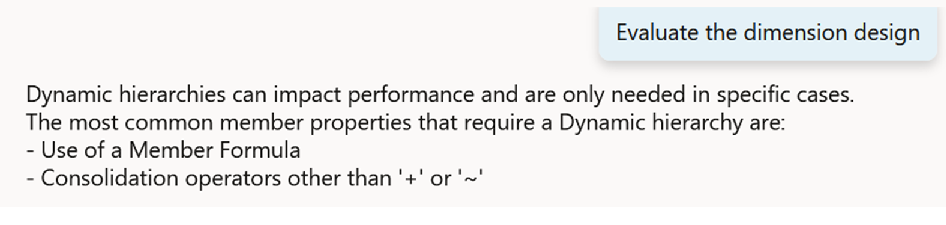
| 차원 디자인 평가 |
계산 성능을 개선하기 위해 차원의 계층 유형을 디자인하는 방법에 대한 모범 사례를 제공합니다. |
 |
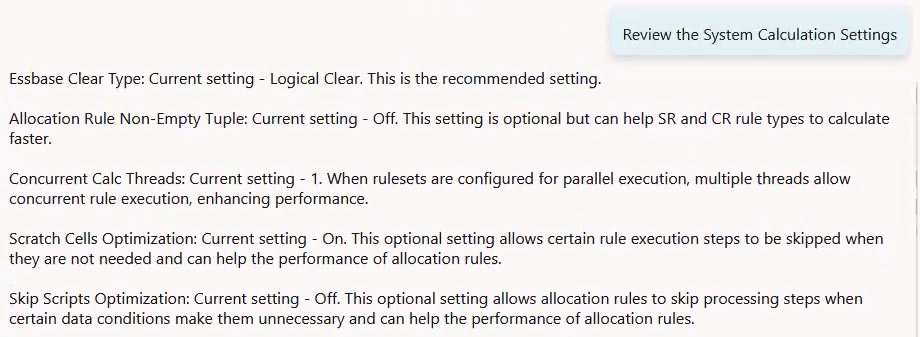
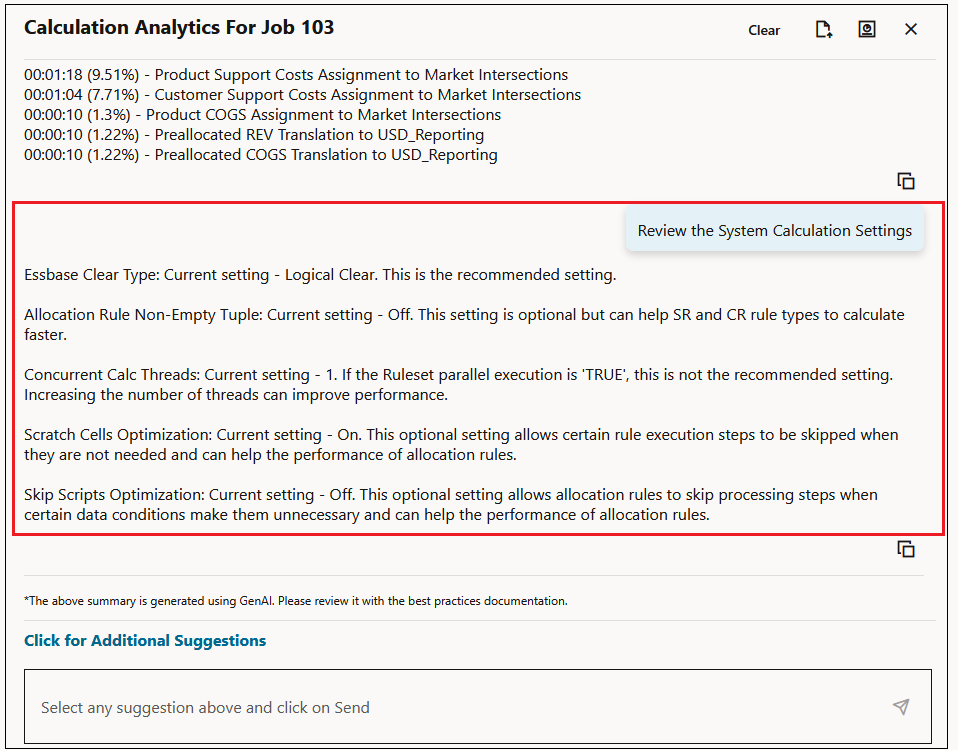
| 시스템 계산 설정 검토 |
계산 성능을 향상시키기 위해 변경해야 할 사항을 확인할 수 있도록 "Essbase 지우기 유형", "할당 규칙 비어 있지 않은 튜플", "동시 계산 스레드", "스크래치 셀 최적화" 및 "스크립트 건너뛰기 최적화"에 대한 현재 설정을 표시합니다. 이러한 설정에 대한 자세한 내용은 애플리케이션 및 시스템 설정 관리을 참조하십시오. |
 |
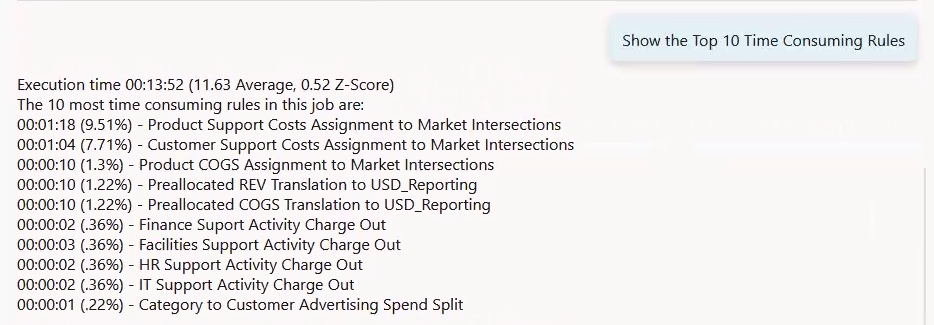
| 시간이 오래 걸리는 10대 규칙 표시 |
작업에 대해 시간이 오래 걸리는 10대 규칙을 표시합니다. 이를 통해 계산 성능이 저하되는 개별 규칙에 포커스를 설정하고 미세 조정할 수 있습니다. |
 |
| 작업을 유사한 과거 작업과 비교 |
특정 작업의 실행 성능을 동일한 모델의 설정이 동일한 다른 최근 실행 작업과 비교합니다. 비교되는 정보에는 설정이 유사한 작업의 값과 함께 특정 작업에 대해 업데이트된 실행 시간, 규칙 수 및 셀의 평균 및 Z 점수이 포함됩니다. 이를 통해 작업 실행 속도가 느려진 원인이 된 변경사항을 확인할 수 있습니다. |
 |
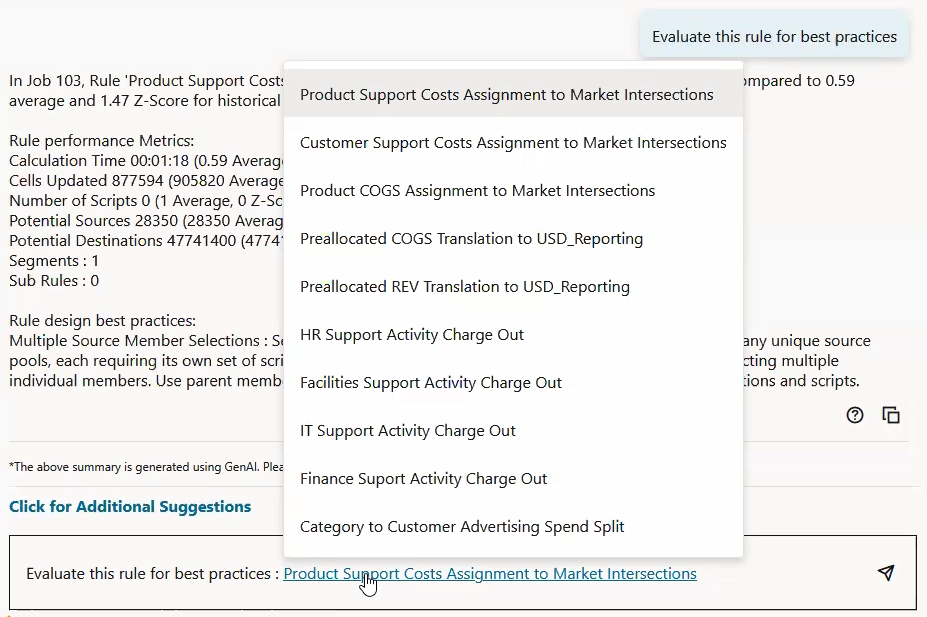
| 모범 사례에 대한 규칙 평가 |
규칙을 평가하여 모범 사례를 따르는지 여부를 확인합니다. 모범 사례 권장 사항을 따르면 규칙을 더 빠르게 실행할 수 있습니다. 여기에서 상위 10개 시간이 가장 많이 걸리는 규칙을 검토할 수 있습니다. 가장 오래 실행되는 규칙의 링크가 처음에 표시됩니다. 이 규칙을 누르면 시간이 오래 걸리는 10대 규칙이 표시됩니다. 이러한 규칙을 선택하여 해당 규칙에 대한 세부정보를 검토하고 규칙이 더 빠르게 실행되도록 변경할 수 있습니다. |
 |
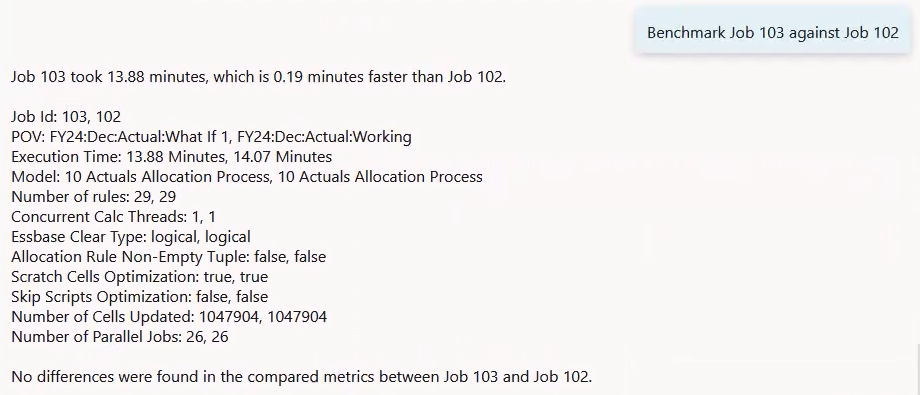
| 벤치마크 작업 |
2개 작업을 비교합니다. 예를 들어 이전에는 속도가 빨랐지만 지금은 속도가 느린 작업이 있는 경우 빠른 작업과 느린 작업을 벤치마크하여 변경된 사항을 확인할 수 있습니다. 작업을 비교할 때 벤치마크 작업에 비교할 작업을 선택해야 합니다. 기본적으로 벤치마크 작업과 처리 유형 및 모델이 동일한 모든 작업이 표시됩니다. 작업에 대한 하이퍼링크를 눌러 비교 작업을 선택합니다. |
 |
성능 도우미를 사용하려면:
-
홈 페이지에서 모델링, 계산 분석 순으로 선택합니다.
-
계산 분석 페이지에서 계산 레코드를 선택합니다.
-
성능 분석을 누릅니다.
-
 을 눌러 성능 도우미 제안을 확인합니다.
표시되는 초기 정보는 선택한 작업에 대한 성능 요약입니다. 추가 제안사항을 보려면 누르십시오.를 선택하여 추가 제안을 선택할 수 있는 드롭다운을 표시합니다.
Figure 12-1 성능 도우미 제안
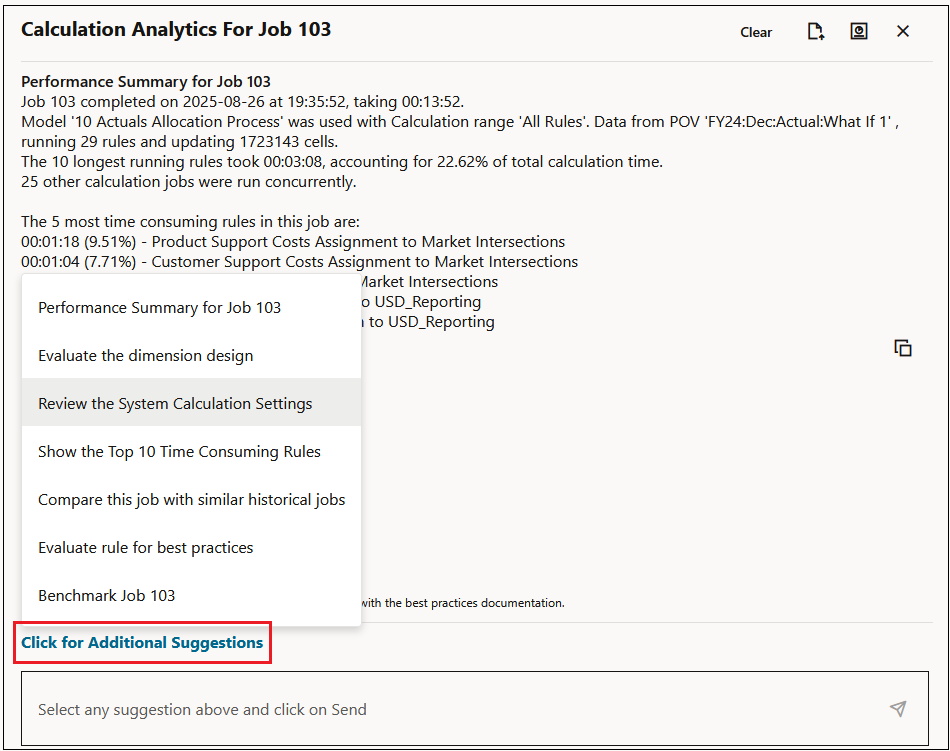
제안을 선택한 후  (전송)을 눌러 성능 도우미 권장 사항을 표시합니다.

Tip:
- 특정 권장 사항을 복사하려면 권장 사항 옆에 있는
 을 누르고 다른 프로그램에 텍스트를 붙여넣습니다.
 -
제안을 선택한 모든 권장 사항을 익스포트하려면
 을 누릅니다. 권장 사항은
 appName_CalcAgent.txt라는 .txt 파일로 익스포트됩니다. -
계산 성능 분석 요약을 생성하려면
 을 누릅니다. 요약은 계산에 대한 가장 유용한 세부정보를 제공합니다. 권장 사항은
 appName_Calc_Performance_Analysis_Summary_jobId.txt라는 .txt 파일로 익스포트됩니다.
Tip:
성능 도우미를 사용하여 계산 성능 이슈를 확인하고 해결하는 방법에 대한 자세한 단계별 지침은 계산 작업 성능 분석 자습서를 참조하십시오.