임시 그리드에서 인사이트 분석
Oracle Smart View for Office에서 제공하는 다양한 임시 분석 작업을 사용하여 IPM 인사이트와 연계된 데이터 테이블을 분석합니다.
Excel 시트에 인사이트 자체를 삽입하지 않고 임시 분석 모드에서 인사이트와 연계된 데이터 테이블을 직접 삽입할 수 있습니다.
인사이트를 삽입한 후 임시 분석 모드로 데이터 테이블을 열 수도 있습니다.
Note:
- 임시 그리드의 인사이트 분석은 Microsoft Excel에서만 사용할 수 있습니다.
- 인사이트의 임시 분석은 표준 모드 애플리케이션에서만 지원됩니다.
임시 분석을 위해 직접 인사이트 데이터 삽입
임시 분석을 위해 인사이트와 연계된 데이터 테이블을 직접 삽입하려면 다음을 수행합니다.
- Excel 시트를 열고 IPM 인사이트가 포함된 비즈니스 프로세스에 연결합니다.
- Smart View 패널에서 애플리케이션 이름을 마우스 오른쪽 버튼으로 누르고 IPM 인사이트를 선택합니다.
또는 작업 패널에서 더 보기를 누른 후 IPM 인사이트를 선택할 수도 있습니다. IPM 인사이트 대화상자에는 애플리케이션에서 생성된 모든 사용가능한 인사이트가 표시됩니다.
- IPM 인사이트 대화상자에서 인사이트를 선택하고
 을 누릅니다.
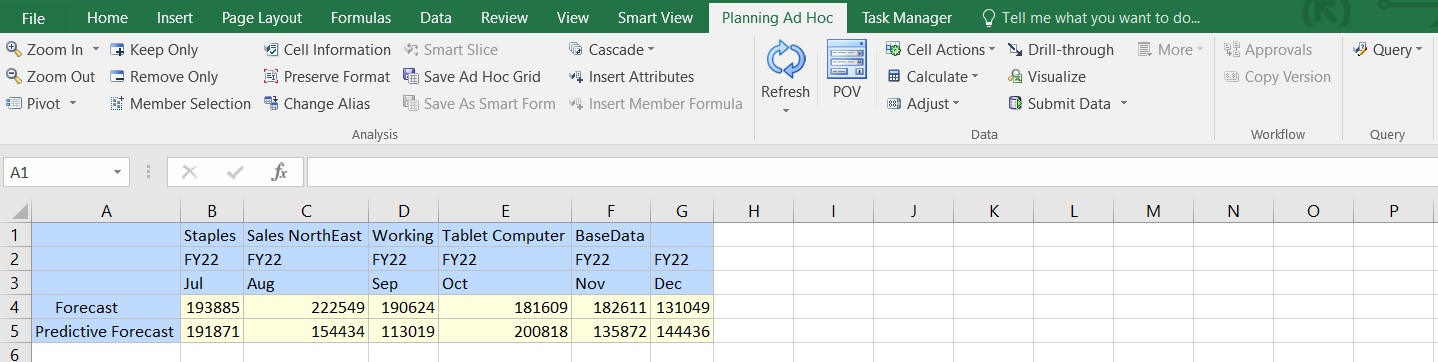
인사이트와 연계된 데이터 테이블이 임시 분석 모드에서 열립니다. 현재 시트가 비어 있는 경우에는 동일한 시트에서 열립니다. 그러나 현재 시트에 양식 또는 임시 그리드 같은 기존 콘텐츠가 있는 경우 데이터 테이블은 새 시트에서 임시 그리드로 열립니다.
제공자 임시 리본에 제공된 다양한 임시 분석 작업을 사용하여 분석할 수 있습니다.
인사이트 삽입 후 인사이트 데이터 분석
인사이트를 삽입한 후 임시 분석 모드로 데이터 테이블을 열려면 다음을 수행합니다.
- Excel 시트를 열고 IPM 인사이트가 있는 비즈니스 프로세스에 연결한 후 인사이트를 삽입합니다.
- 삽입되면 인사이트 시트를 마우스 오른쪽 버튼으로 누릅니다.
- 마우스 오른쪽 버튼 누르기 메뉴에서 Smart View, 분석 순으로 선택합니다.
삽입된 인사이트와 연계된 데이터 테이블이 임시 분석 모드로 새 시트 탭에서 열립니다. 제공자 임시 리본에 제공된 다양한 임시 분석 작업을 사용하여 분석할 수 있습니다.