보충 데이터 쿼리 생성
쿼리 생성은 사용자정의 보고서 생성의 첫 번째 단계입니다.
쿼리를 생성하려면 다음을 수행합니다.
- 홈 페이지에서 애플리케이션을 선택하고 보고서(예: 비연결 보고서)를 선택합니다.
- 쿼리 탭에서 새로 작성을 선택합니다.
- 새 쿼리 화면에서 이름 및 설명(선택사항)을 입력합니다.
-
유형에서 다음 옵션 중 하나를 선택합니다.
-
매개변수 쿼리
매개변수 쿼리 유형은 이 매개변수의 값에 지정할 수 있는 옵션 목록을 표시하는 데 사용됩니다. 매개변수 쿼리를 사용하면 보고서 쿼리에 대한 매개변수 값을 채울 때 사용되는 옵션 목록을 표시할 수 있습니다. 여기서 옵션 목록은 이미 정의된 단순 속성이 아니라 정의해야 하는 복합 쿼리입니다.
이 매개변수 쿼리 예는 모든 Supplemental Data Manager 쿼리 기간의 목록을 제공합니다.
SELECT PERIOD_ID, PERIOD_NAME FROM FCC_PERIODSWHERE APP_ID=1 -
보고서 쿼리
보고서에 포함할 레코드를 선택합니다. 보안 필터를 적용하여 사용자의 역할 및 지정된 보고서에 따라 볼 수 있는 권한이 있는 데이터만 사용자에게 표시되도록 할 수 있습니다. 보고서 쿼리에 보안 필터를 적용하려면 쿼리 WHERE CLAUSE 문의 끝에 다음 구문을 추가합니다.
$FCC_SECURITY_CLAUSE$
-
-
쿼리 생성을 눌러 쿼리를 빌드합니다. 쿼리 생성 창은 쿼리 및/또는 필터링할 제품의 기존 속성을 선택할 수 있게 하여 데이터베이스에 대한 쿼리 생성을 지원합니다. 이 창에는 유형 선택, 열 선택 및 필터 선택의 세 섹션이 있습니다. 그러면 시스템에서 지정된 속성 및 필터와 일치하는 SQL을 생성하며, 이때 사용자가 SQL을 수정하고 향상시킬 수 있습니다.
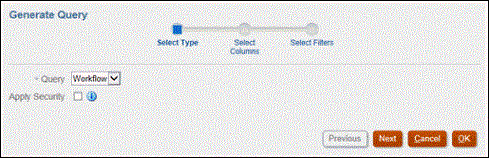
- 유형 선택에서 다음을 선택합니다.
- 모듈에서 Supplemental Data Manager를 선택합니다.
- 쿼리에서 워크플로우를 선택합니다.
- 선택사항: 생성된 쿼리에 사용자 보안 필터를 자동으로 적용하려면 보안 적용 확인란을 선택합니다. 이렇게 하면 보안 토큰을 쿼리에 적용하며 보고서가 생성될 때 올바른 SQL로 쿼리를 채웁니다.
- 다음을 누릅니다.
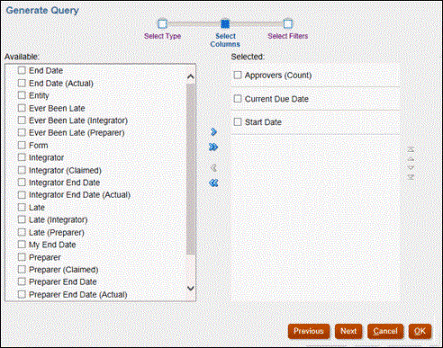
- 열 선택에서 쿼리에 표시할 열을 선택하고 다음을 누릅니다.
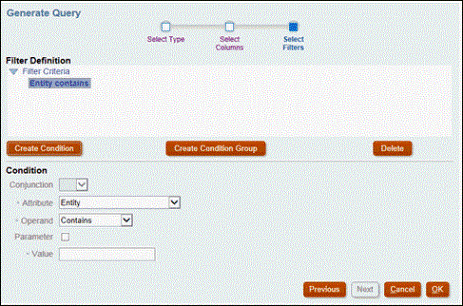
- 필터 선택에서 조건 생성 또는 조건 그룹 생성을 누르고 필터를 생성할 조건을 선택하여 쿼리를 생성합니다.
- 유형 선택에서 다음을 선택합니다.
- 확인을 누릅니다.
쿼리 생성 창이 닫히고 생성된 SQL 쿼리가 새 쿼리 창의 쿼리 필드에 표시됩니다.
- 선택사항: 나중에 보고서를 사용하려면 샘플 XML 생성을 누릅니다.
- 저장을 누릅니다.
- 쿼리에 오류가 있는지 테스트하려면 다음을 수행합니다.
- 새 쿼리 대화상자에서 검증을 누릅니다.

쿼리가 [쿼리] 탭에 표시됩니다.
주:
작업 메뉴를 사용하여 손쉽게 쿼리를 삭제하거나 복제할 수 있습니다. - 계획 검증 및 설명을 눌러 쿼리를 검증하고 이 쿼리의 실행 계획도 생성합니다. 쿼리와 동일한 이름을 사용하는 .txt 파일이 생성됩니다. 생성된 계획을 보거나 다운로드할 수 있습니다.
이 파일을 열어 쿼리를 실행하기 위해 수행되는 단계 순서를 포함하는 생성된 계획을 봅니다. 쿼리 성능이 만족스럽지 않은 경우 이 계획을 사용하여 문제의 원인을 파악하고 쿼리 성능을 개선하는 최상의 방법을 확인할 수 있습니다.
- 새 쿼리 대화상자에서 검증을 누릅니다.
쿼리 수정
시스템 관리자는 보충 데이터 쿼리를 편집할 수 있습니다.
- 홈 페이지에서 애플리케이션, 비연결 보고서 순으로 선택합니다.
- 쿼리 탭에서 편집 중인 쿼리 옆에 있는
 의 편집을 선택합니다.
주:
잠겨 있는 경우 시스템 관리자에게 문의하여 잠금을 해제합니다. - 필요에 따라 쿼리 편집에서 정보를 편집합니다.
- 변경이 완료되면 저장 후 닫기를 누릅니다.
Supplemental Data Manager 테이블 및 해당 열, 기본 키, 인덱스 및 외래 키(해당하는 경우)에 대한 자세한 내용은 데이터 테이블 가이드 - Supplemental Data Manager를 참조하십시오.