매핑에 대한 타겟 선택항목 지우기 및 제한
데이터 맵의 타겟 매핑된 차원에서 데이터 지우기 및 제한에 타겟 선택항목 사용 옵션을 사용하면 데이터를 이동할 때 타겟 영역에서 데이터를 지우고 선택된 멤버로 제한할 수 있습니다.
소스 아웃라인이 타겟 아웃라인과 다르며 타겟 영역을 제어해야 하는 경우 이 옵션을 사용할 수 있습니다. 지울 대상 선택항목을 선택한 다음, 지우기 및 제한에 타겟 선택항목 사용 옵션을 선택하면 됩니다. 푸시가 실행되면 시스템은 타겟 영역 외부에 데이터를 쓸 수 없습니다.
또한 제외 추가 옵션을 사용으로 설정하여 데이터 지우기 및 제한에 타겟 선택항목 사용 옵션이 선택된 경우 타겟의 멤버를 제외할 수 있습니다. 이 경우 제외된 멤버에 데이터를 쓸 수 없습니다.
Note:
데이터 푸시가 실행될 때 타겟 선택항목은 지우기 옵션을 수행하기 위해 있는 그대로 사용되므로 이 옵션을 주의해서 사용합니다. 지우기 옵션은 데이터가 이동되는 영역을 결정하는 소스 선택항목에 관계없이 발생합니다.
소스 차원이 타겟의 여러 차원에 매핑되어 있으면 이 옵션이 타겟의 여러 차원이 있는 모든 매핑에 사용되는 경우에만 지우기 옵션이 포함된 데이터 푸시가 지원됩니다. 예를 들어, 소스의 연도 차원이 타겟의 연도 및 기간 차원에 매핑되고, 소스 선택항목이 FY24, FY25이고, 기간에 대한 타겟 선택항목이 12월, 1월이고, 연도에 대한 타겟 선택항목이 FY24,FY25인 경우 지우기 옵션은 FY24 12월, FY24 1월, FY25 12월 및 FY25 1월 영역을 지웁니다.
Note:
데이터 맵이 타겟 차원에 대해 지우기 및 제한에 타겟 선택항목 사용 옵션을 사용하는 경우 스마트 푸시 정의의 해당 차원은 "양식 컨텍스트 사용"을 선택하거나 선택항목 덮어쓰기에서 선택항목을 지정하지 않아야 합니다.타겟 영역을 지우고 제한하려면:
-
데이터 교환을 열고 데이터 맵을 누릅니다.
- 데이터 맵 목록 페이지에서 타겟 영역을 지우고 제한할 데이터 맵을 선택합니다.
-
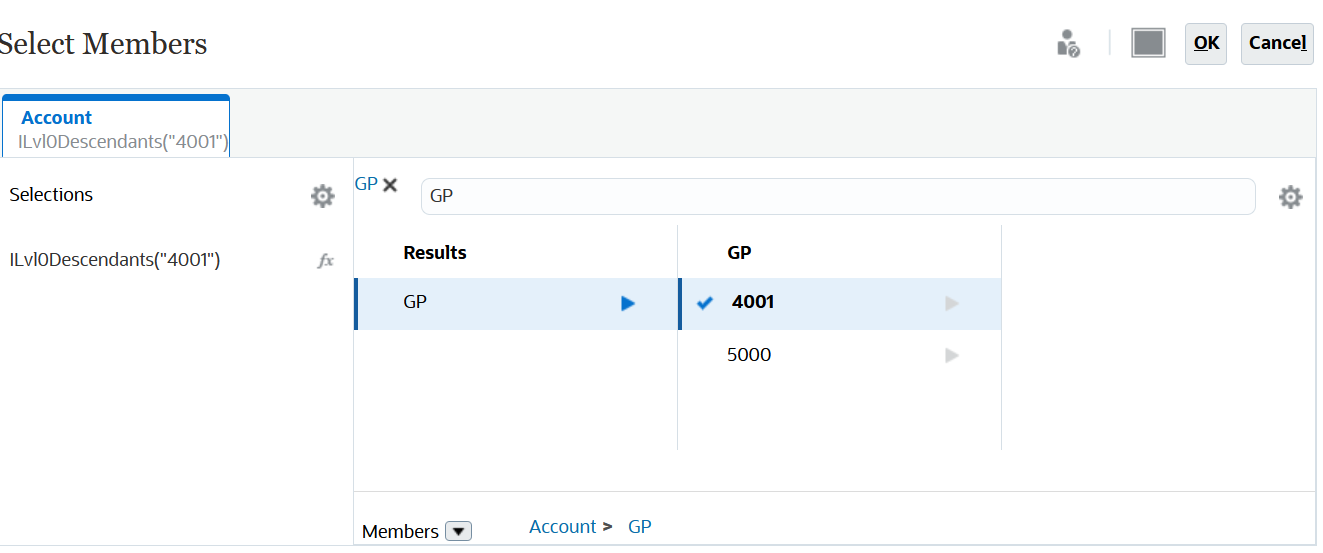
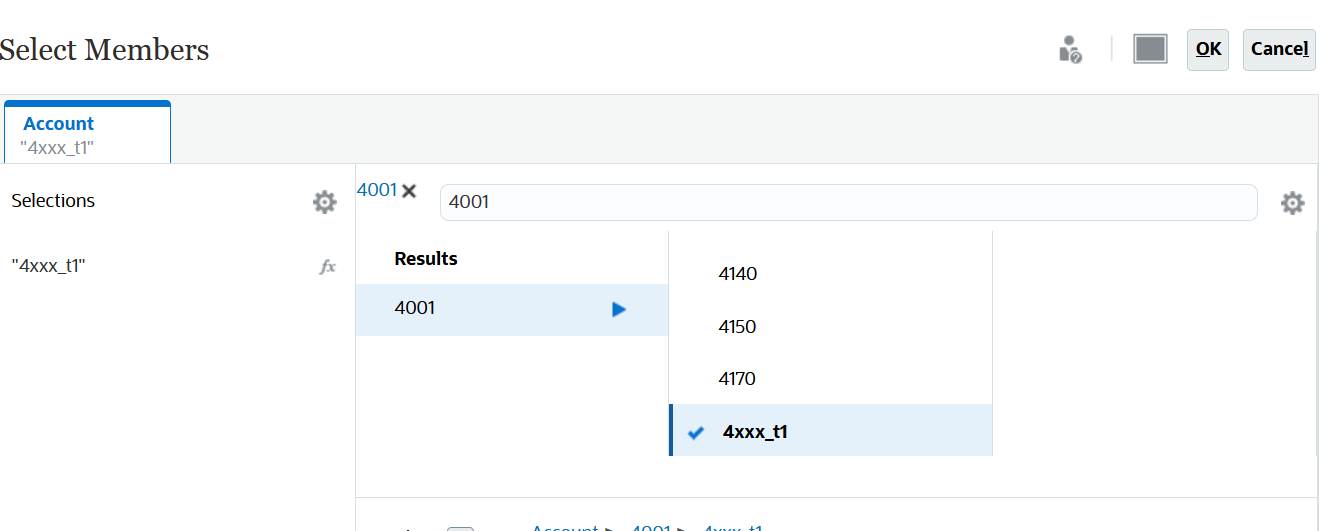
타겟 매핑된 차원에서 지우기 및 제한 조건을 적용할 차원 아래에서 선택을 누릅니다. 그런 다음, 멤버 선택 페이지에서 지우기 및 제한 옵션에 사용할 멤버를 선택한 후 확인을 누릅니다.
예를 들어, 아래와 같이 4001 레벨 0 하위 항목의 지우기 및 제한 조건에 대해 GP(총 이익)를 선택할 수 있습니다.
-
타겟 멤버 옆에 있는 매핑 작업(…)을 누른 다음, 데이터 지우기 및 제한에 타겟 선택항목 사용을 선택합니다.
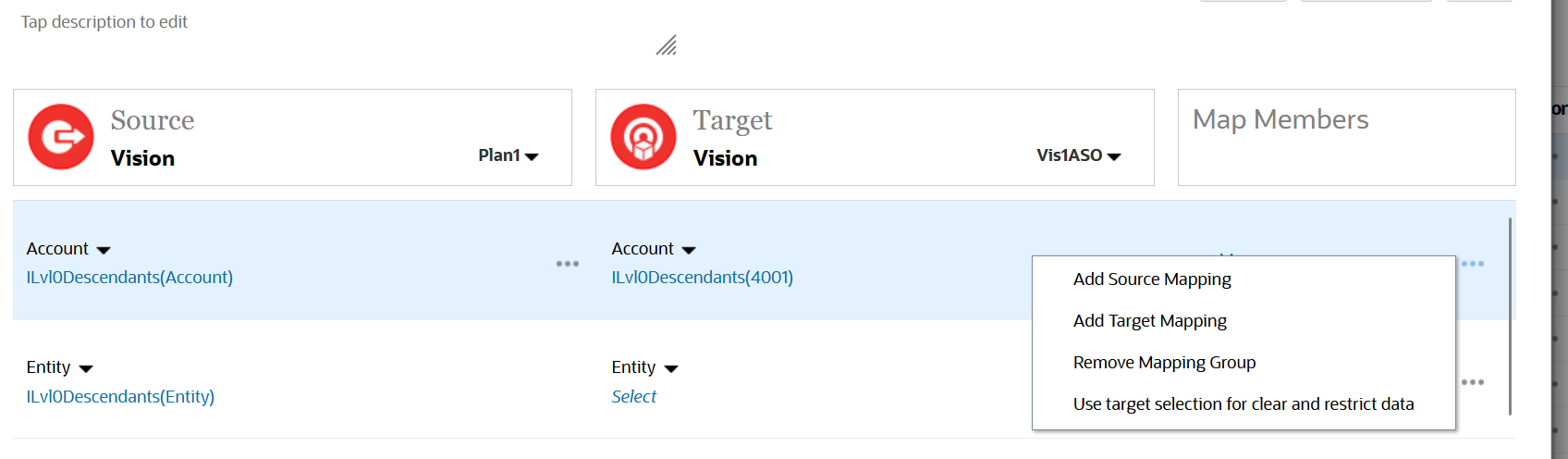
타겟 선택항목이 타겟 선택항목 지우기 및 제한으로 플래그가 지정된 경우 아래와 같이 플래그가 지정된 멤버의 왼쪽에
 아이콘이 나타납니다.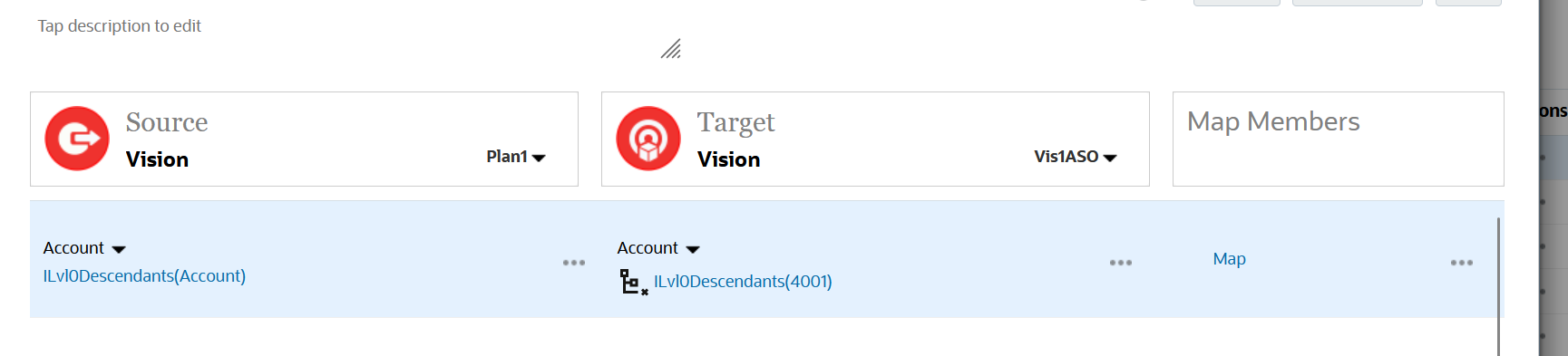
위 예제에서 데이터 맵은 4001의 레벨 0 하위 항목만 지웁니다.
-
선택사항: 타겟 선택항목 지우기 및 제한 조건을 제거하려면 차원을 선택하고 매핑 작업(…)에서 매핑에 대해서만 타겟 선택항목 사용을 선택합니다.
제외 조건도 사용되는 경우 지우기 및 제한에 타겟 선택항목 사용을 제거하면 지우기 및 제한에 타겟 선택항목 사용 및 제외 추가 조건이 모두 제거됩니다.
-
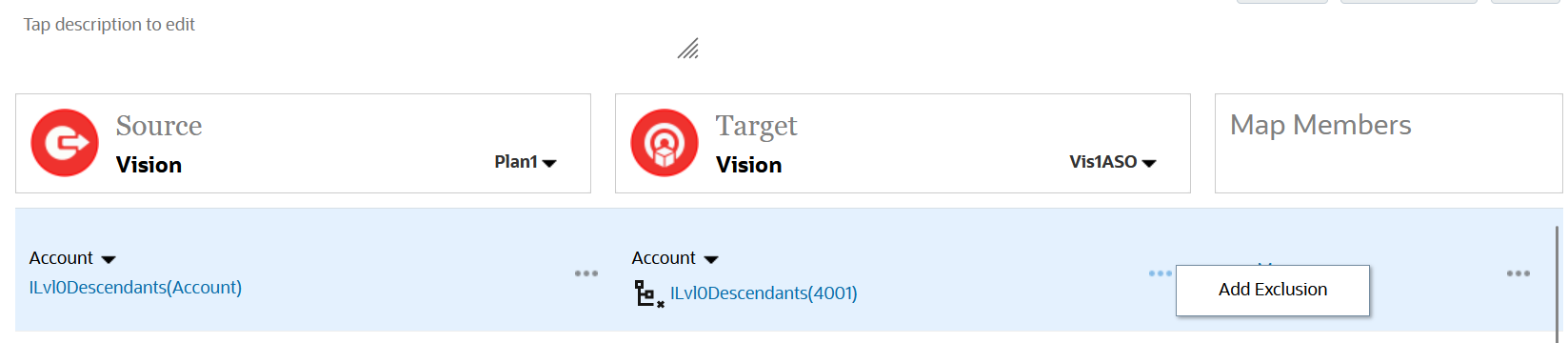
지우기 및 제한 조건이 있는 타겟에서 멤버를 제외하려면 타겟 작업(...)을 누른 다음, 제외 추가를 선택합니다.
타겟의 제외 추가 옵션은 대상에 데이터 지우기 및 제한 옵션이 사용으로 설정된 경우에만 사용할 수 있습니다.
-
멤버 선택 페이지에서, 푸시에서 제외할 멤버를 선택한 다음, 확인을 누릅니다.
타겟 멤버가 매핑에서 제외된 경우 플래그가 지정된 멤버의 왼쪽에
 아이콘이 나타납니다.
제외를 제거하려면 멤버를 선택하고, 타겟 작업(…)을 누른 다음, 제외 제거를 선택합니다.