De standaardstijl voor analysen en dashboards wijzigen
Beheerders maken thema's om het standaardlogo, de kleuren en de kopstijlen voor analysen en dashboards te wijzigen.
- Klik op de Klassieke beginpagina op het pictogram van het gebruikersprofiel en klik op Beheer.
- Klik op Thema's beheren.
- Als u een bestaande dashboardstijl wilt toepassen, selecteert u er een in de lijst met thema's. Vervolgens klikt u op Actief en daarna op Opslaan.
- Als u een nieuwe dashboardstijl wilt maken, klikt u in de lijst Thema op Nieuw thema om het dialoogvenster 'Nieuw thema' weer te geven.
- De naam die u hebt opgegeven in Naam van thema wordt weergegeven in de lijst Stijl in het dialoogvenster 'Dashboardeigenschappen'.
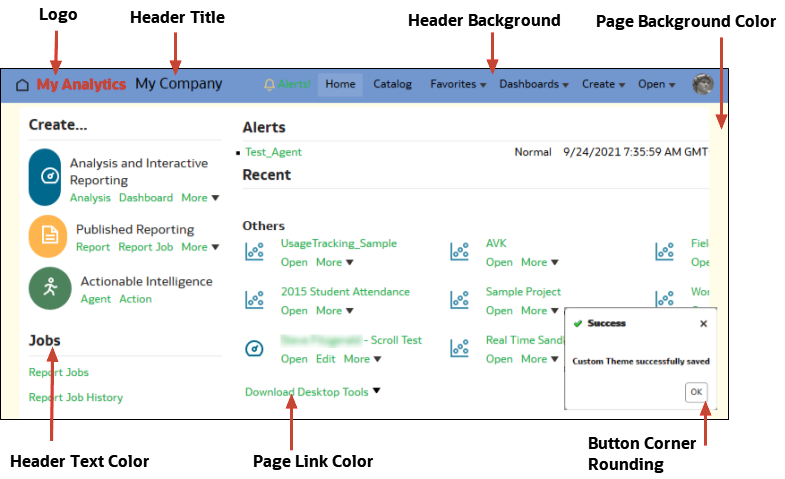
- Geef in Logo het paginalogo op dat in de linkerbovenhoek moet worden weergegeven. Als u het standaard Oracle logo wilt vervangen, klikt u op Logo selecteren en selecteert u een ander logo in png-, jpg- of jpeg-indeling. Logo's mogen niet groter zijn dan 136 pixels breed en 28 pixels hoog.
- Geef in Kopteksttitel de merkinformatie op die in de linkerbovenhoek naast het logo moet worden weergegeven.
- Klik op Actief om het weergegeven thema toe te passen wanneer u op Opslaan klikt. Als u op Actief klikt en vervolgens op Terug klikt zonder uw wijzigingen op te slaan, wordt het nieuwe thema niet toegepast.
In dit diagram ziet u welke themaopties de verschillende gedeelten van de rapportageomgeving beïnvloeden.