Beheerders kunnen een Microsoft Teams-kanaal instellen in Oracle Analytics, zodat inhoudauteurs hun inhoud rechtstreeks kunnen delen met het Teams-kanaal van hun organisatie.
- Optioneel: Als u geen Microsoft Teams-app hebt gemaakt voor het delen van analyse-inhoud, registreert u een nieuwe app:
- Ga in de Microsoft Azure Portal naar Microsoft Entra ID en selecteer Beheren > App-registraties.
- Selecteer Nieuwe registratie, geef de applicatienaam op, vul de vereiste details in en klik vervolgens op Registreren.
Na de registratie wordt u doorgestuurd naar de pagina 'Overzicht' van de applicatie. U kunt ook toegang krijgen tot de Teams-app door u aan te melden bij de Microsoft Azure Portal, te navigeren naar Microsoft Entra-ID > App-registraties en de applicatie te selecteren.
- Haal in de Microsoft Azure Portal de client-ID, tenant-ID en de clientgeheimwaarden op voor de Microsoft Teams-app die u wilt gebruiken.
- Nadat u een applicatie hebt gemaakt in Microsoft Azure Portal, gaat u naar Microsoft Entra ID en vervolgens 'App-registraties'.
- Selecteer de applicatie.
- Kopieer op de overzichtspagina de waarden van de applicatie-ID (client-ID) en de directory-ID (tenant-ID) uit het gebied Essentials.
- Klik op Certificaten & geheimen en klik op Clientgeheimen. Klik daarna op Nieuw clientgeheim en kopieer de waarde die wordt weergegeven.
- Verleen in de Microsoft Azure Portal als beheerder de volgende rechten voor gedelegeerde toegang:
- Selecteer API-recht.
- Selecteer Recht toevoegen.
- Selecteer Microsoft Graph in Microsoft API's en selecteer vervolgens Gedelegeerde rechten.
- Deze toestemmingen zijn toegevoegd:
-
Channel.ReadBasic.All
-
ChannelMessage.Send
-
Files.ReadWrite.All
-
offline_access
-
Team.ReadBasic.All
-
User.Read
- Configureer het Teams-kanaal in Oracle Analytics.
- Klik op de beginpagina op Navigator
 en klik vervolgens op Console.
- Klik op Platforms voor het delen van inhoud.
- Voor Service selecteert u Teams.
- Wijzig Status in Actief.
- Bij Applicatienaam voert u de gebruiksvriendelijke weergavenaam in voor de app die u hebt ingesteld in Azure Portal.
- Bij Client-ID, Tenant-ID en Clientgeheim voert u de waarden in die u hebt opgehaald in stap 1.
Gebruik de applicatie-ID (client) voor de client-ID.
Gebruik Directory-ID (tenant) voor tenant-ID.
Gebruik Nieuw clientgeheim voor clientgeheim.
- Klik op Bijwerken.
- Klik op Naar klembord kopiëren om de omleidings-URL voor Oracle Analytics te kopiëren.
- Configureer in Microsoft Azure Portal de omleidings-URL voor Oracle Analytics.
- Selecteer onder 'App-registraties' uw app, klik op Beheren en klik daarna op Verificatie.
- Klik op Een platform toevoegen en klik op Web. Voeg daarna de gekopieerde omleidings-URL uit Oracle Analytics toe aan de lijst Omleidings-URI's.
- Verifieer dat u werkmapinhoud kunt delen op het Teams-kanaal.
- Open een werkmap in Oracle Analytics.
- Klik op het canvas 'Visualiseren' of 'Vertellen' op Exporteren.
- Klik op Teams.
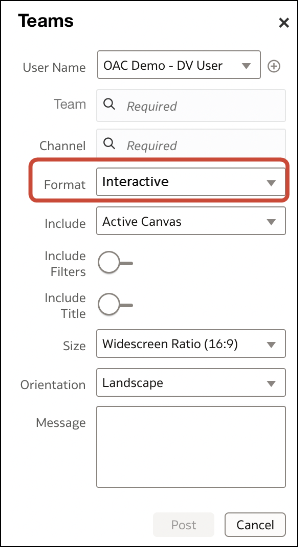
- Geef de details op en klik op Posten.
Als u bijvoorbeeld 'Interactief' selecteert onder Notatie, kunnen gebruikers die die toegang hebben tot de inhoud op het Microsoft Teams-kanaal de visualisaties filteren en herschikken. Deze gebruikers kunnen echter geen wijzigingen opslaan in het Microsoft Teams-kanaal.