Veelgestelde vragen
In dit onderwerp vindt u antwoorden op veelgestelde vragen over het beheren van uw gegevens en machine learning-artefacten in de Oracle Analytics catalogus.
Hoe verplaats ik bestaande gegevens en machine learning-items naar de catalogus?
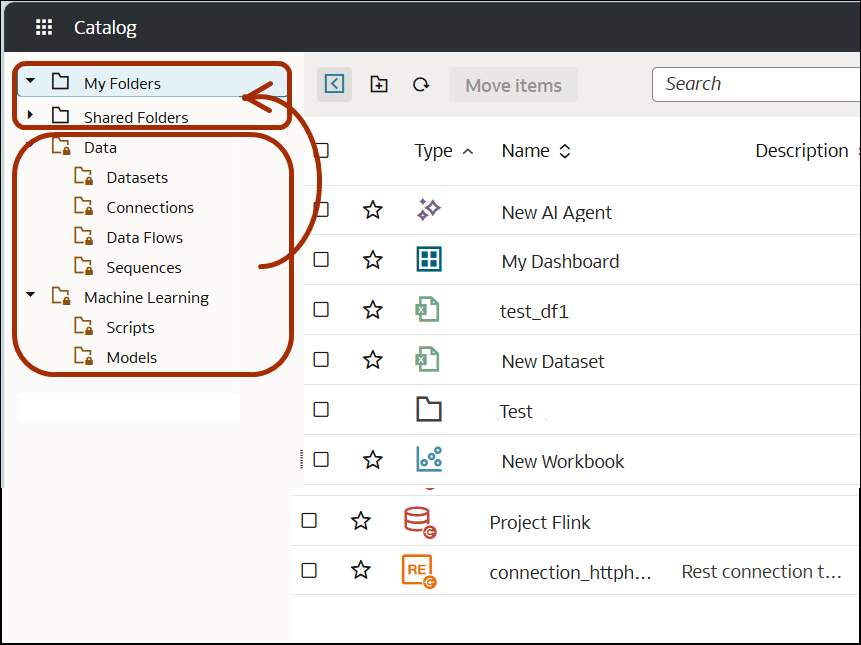
Navigeer naar het deelvenster 'Catalogus' en sleep items uit de submappen vanuit Gegevens of Machine learning naar Mijn mappen of Gedeelde mappen.
.png
Wat gebeurt er als ik bestaande gegevens en machine learning-items niet naar de catalogus verplaats?
Dan blijven deze in de oude map Gegevens of Machine learning staan. Als u een bestaand item in de map Gegevens of Machine learning opent en opslaat, blijft het item op de oorspronkelijke locatie staan. Als u een bestaand item opent dat zich in de map Gegevens of Machine learning bevindt en de optie 'Opslaan als' kiest, moet u het item opslaan in een map in de catalogus.
Zijn er verschillen tussen de catalogus en de klassieke catalogus?
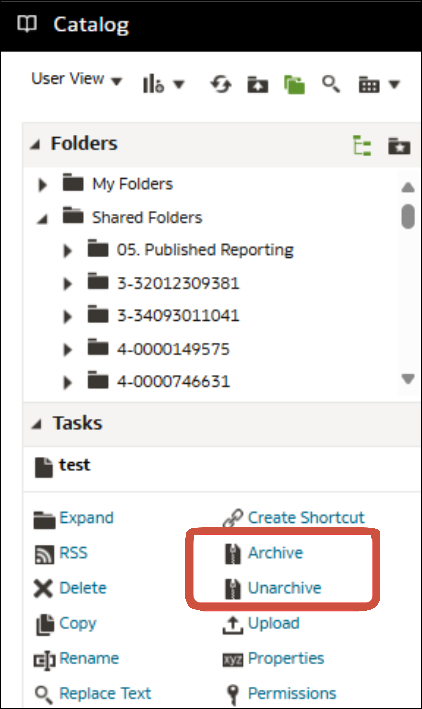
Over het algemeen niet. Met de klassieke catalogus kunt u alle items op dezelfde manier beheren. Uitzonderingen in de klassieke catalogus zijn Archiveren en Archiveren ongedaan maken voor mappen die geen verbindingen, gegevenssets, stromen, volgorden, modellen of scripts bevatten. Deze bevatten alleen klassieke items, zoals dashboards, analysen, briefingboeken, agenten, enzovoort.
.png
Als ik bestaande gegevens en machine learning-items in de catalogus verplaats, is dit dan van invloed op mijn werkmappen, verbindingen, stromen, enzovoort?
Nee. Alles blijft werken zoals u gewend bent.
Als u een waarschuwingsbericht ziet wanneer u andere catalogusitems probeert te verplaatsen, volgt u de aanwijzingen in het bericht.
Als ik een snapshot maak in de Oracle Analytics console, kan ik dan gegevens en machine learning-items opnemen in gedeelde mappen en gebruikersmappen?
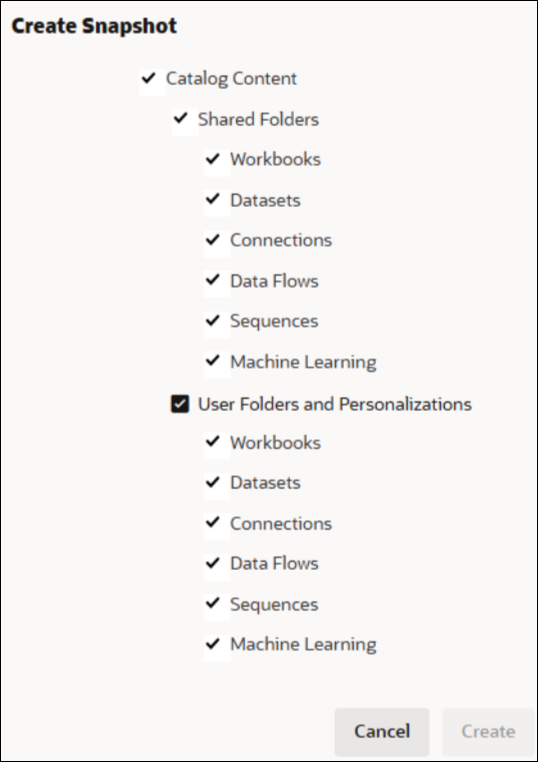
Ja. In het dialoogvenster 'Snapshot maken' kunt u selecteren welke catalogusitems u in uw snapshot kunt opnemen.
.png
Kan ik oude gegevens of machine learning-items die verloren zijn gegaan of zijn verwijderd, opnieuw maken?
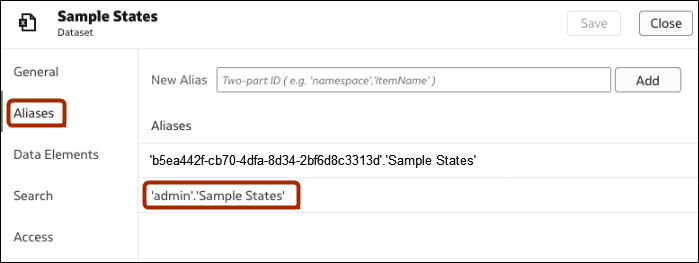
Ja. Maak eerst het item opnieuw, bijvoorbeeld een gegevensset. Gebruik vervolgens het dialoogvenster 'Inspecteren' om de pagina 'Aliassen' te tonen en de ID van het oude item als alias toe te voegen.
.png