Voorbeeld: de instelling 'Waarden beperken' voor een visualisatiefilter wijzigen
In dit voorbeeld wordt getoond hoe u de instelling Waarden beperken voor een visualisatiefilter configureert.
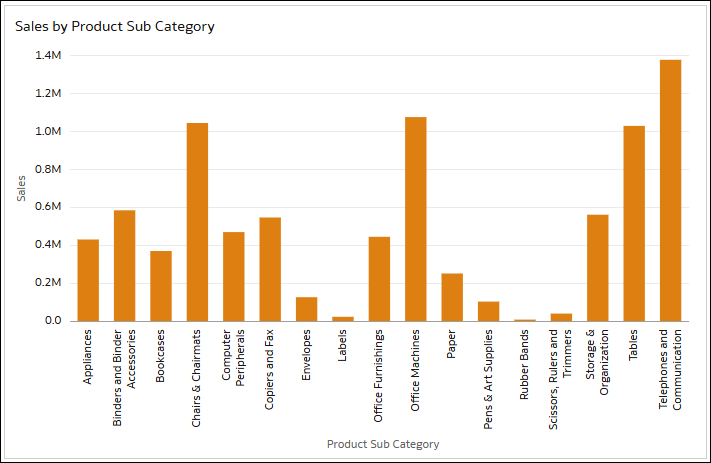
In dit voorbeeld ziet u een staafdiagram met de verkoop per productsubcategorie.
.png
- Sleep in het deelvenster 'Gegevens' Plaats naar de filterbalk.
- Klik op Visualisaties en sleep Dashboardfilters naar het canvas.
- Klik op Gegevens en sleep Verzenddatum (jaar) naar de visualisatie van dashboardfilters.
- Klik op de visualisatie van het staafdiagram om deze te selecteren.
- Sleep in het deelvenster 'Gegevens' Productsubcategorie en Productcontainer naar Filters in het deelvenster 'Grammatica'.
De instelling Waarden beperken tot voor de filterbalk is ingesteld op Standaard. De instellingen voor Waarden beperken voor elk van deze vier filters zijn ook ingesteld op Standaard.
Vervolgens wijzigt u Waarden beperken voor 'Productsubcategorie' van Standaard in Automatisch, Geen en Aangepast om te zien hoe dat visualisatiefilter telkens wordt beïnvloed.
Hier ziet u wat er gebeurt als u de instelling Waarden beperken voor 'Productsubcategorie' wijzigt in Automatisch:
De waarden waaruit u kunt selecteren voor 'Productsubcategorie' worden beperkt door de selecties die u maakt voor het canvasfilter 'Plaats', het dashboardfilter 'Verzenddatum (jaar)' en het andere visualisatiefilter, 'Productcontainer'.
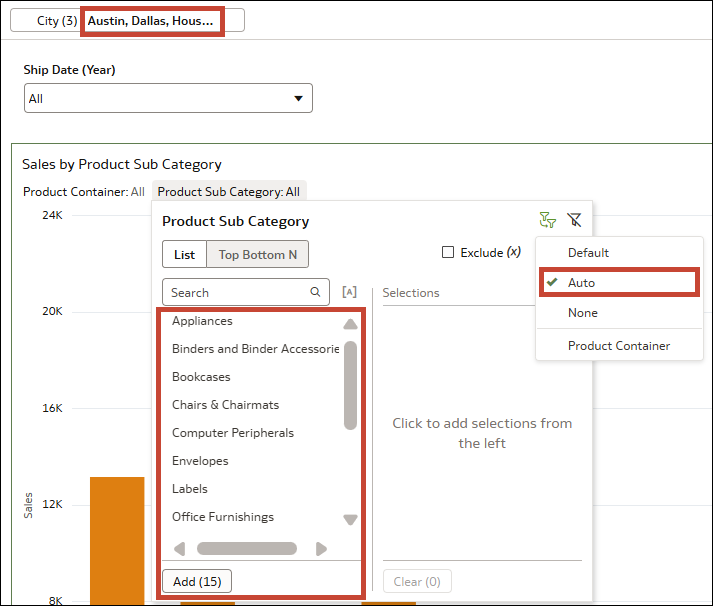
- Selecteer Austin, Dallas en Houston voor 'Plaats'. Er zijn slechts 15 waarden beschikbaar om te selecteren voor "Productsubcategorie", omdat er in die drie steden geen producten zijn verkocht voor de subcategorieën "Kopieerapparaten en fax" en "Scharen, linialen en trimmers".
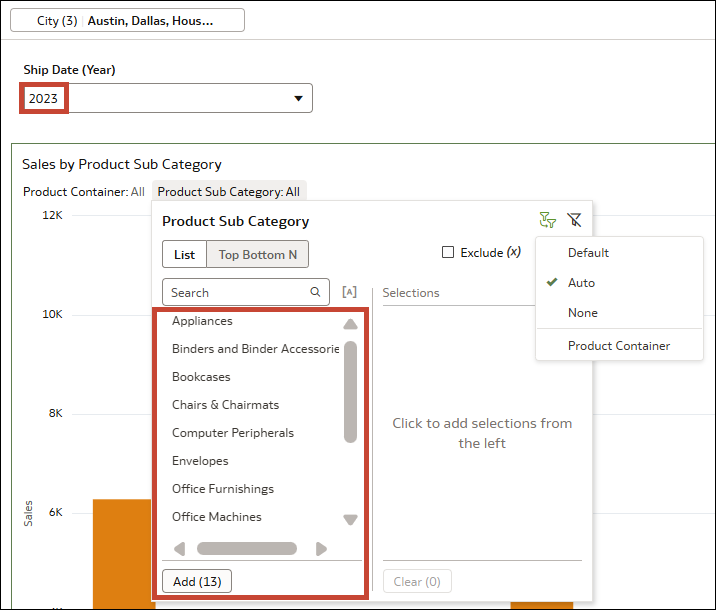
- Selecteer vervolgens 2023 voor 'Verzenddatum (jaar)'. De waarden die kunnen worden geselecteerd voor 'Productsubcategorie' worden verder teruggebracht tot 13 om de waarden weer te geven die voor de drie steden in 2023 zijn gebruikt.
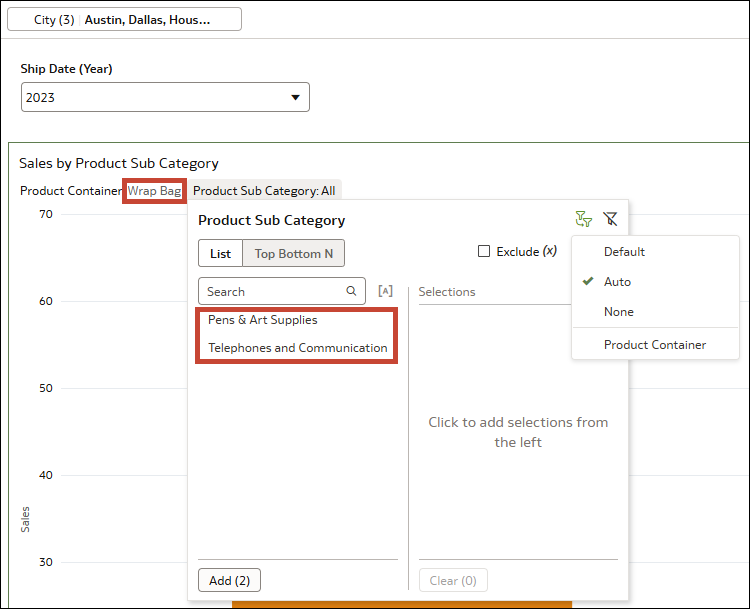
- Selecteer vervolgens Cadeauverpakking voor 'Productcontainer'. De waarden die u kunt selecteren voor 'Productsubcategorie' worden verder teruggebracht tot slechts twee.
- Het aantal waarden waaruit kan worden geselecteerd voor 'Productsubcategorie' is opnieuw 13. Alleen de selecties die u hebt gemaakt voor het canvasfilter 'Plaats' en het dashboardfilter 'Verzenddatum (jaar)' worden meegenomen, omdat ze zich op hogere filterlocaties bevinden. De selectie die u hebt gemaakt voor 'Productcontainer', 'Cadeauverpakking', wordt genegeerd.
- Terwijl In dit scenario het filter 'Productcontainer' alleen wordt beperkt door de filters 'Plaats'en 'Verzenddatum (jaar)', zijn alle vier de filters nog steeds van toepassing op de visualisatie zelf. Dit betekent dat als u een andere productsubcategorie dan "Pennen en kunstbenodigdheden" of "Telefoons en communicatie" selecteert, er geen gegevens in de visualisatie worden weergegeven, omdat dit de enige twee zijn die de productcontainer "Cadeauverpakking" in Austin, Dallas en Houston in 2023 gebruiken.
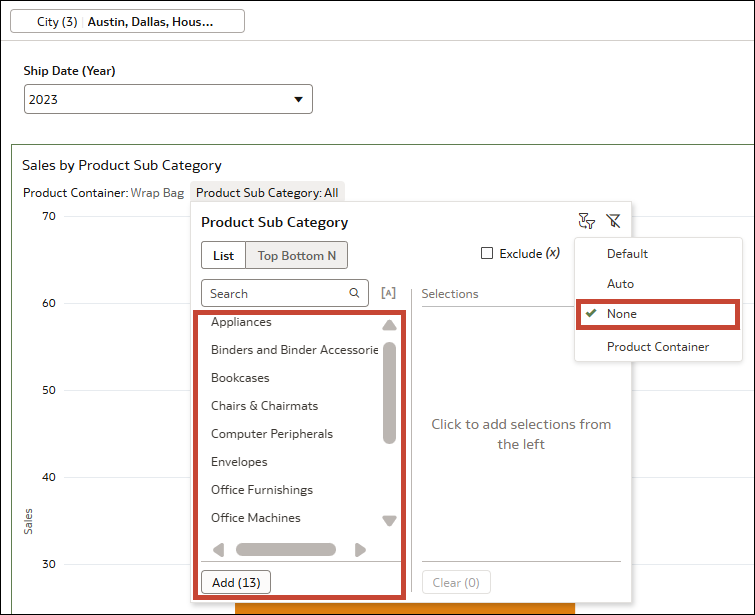
- Deze optie is het handigst als u meer dan twee visualisatiefilters in uw visualisatie hebt en u precies wilt kiezen met welke filters u 'Productsubcategorie' wilt beperken.
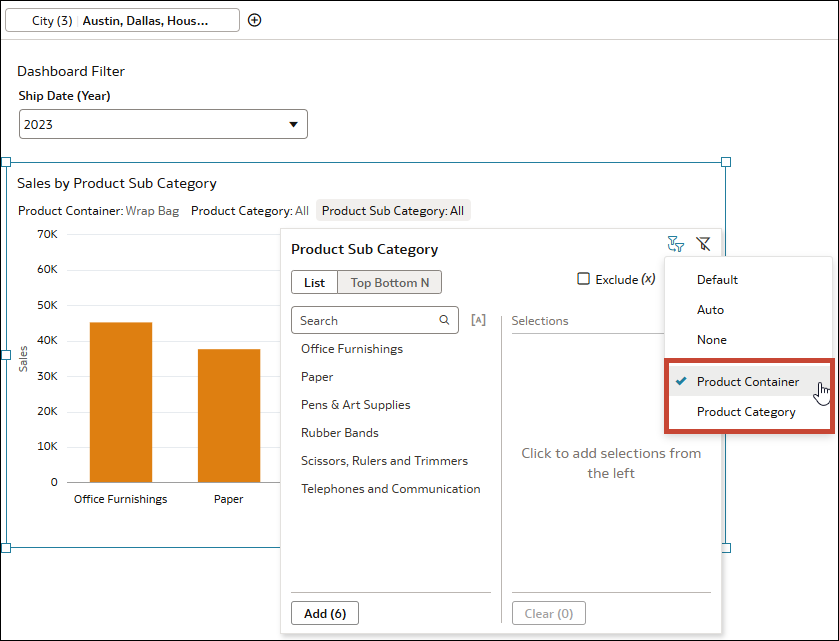
- Als u een derde filterbesturingselement toevoegt met behulp van de kolom 'Productcategorie', kunt u de instelling Waarden beperken configureren zodat 'Productsubcategorie' slechts wordt beperkt door 'Productcontainer' of door 'Productcategorie', in plaats van door beide ('Standaard' en 'Automatisch') of geen van beide ('Geen').
- 'Productcontainer' wordt nog steeds beperkt door 'Plaats'.
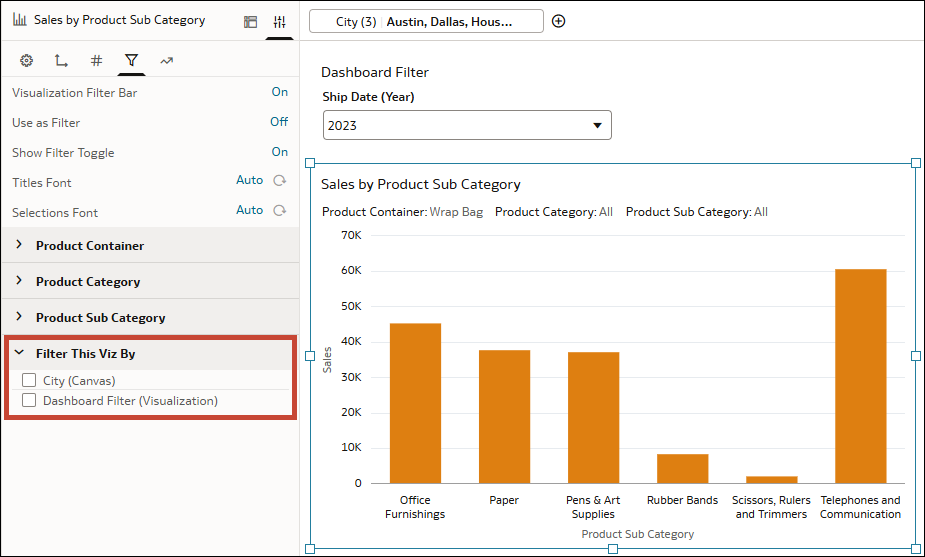
Als u wilt voorkomen dat het filter 'Plaats' of het filter 'Verzenddatum (jaar)' de visualisatiefilters beperkt, gaat u naar het tabblad 'Filters' in het deelvenster 'Eigenschappen' voor de visualisatie 'Verkoop per productsubcategorie'. Deselecteer vervolgens onder Deze visualisatie filteren op de optie Plaats (canvas) of Dashboardfilter (visualisatie).
.png