Oracle Analytics Cloud openen

De e-mail 'Welkom bij Oracle Analytics Cloud' bevat een directe koppeling naar de service. Klik op deze koppeling en meld u aan. U kunt zich ook aanmelden bij Oracle Cloud op cloud.oracle.com en vervolgens Oracle Analytics Cloud selecteren.

Wanneer u zich voor de eerste keer aanmeldt bij Oracle Analytics Cloud, wordt een productrondleiding weergegeven. Aan het einde van de rondleiding ziet u de beginpagina met koppelingen naar alle functies die voor u beschikbaar zijn. Zie Een visualisatie maken voor meer informatie over het maken van visualisaties. Blader door de miniaturen die op de beginpagina worden weergegeven of zoek uw analyse-inhoud met behulp van de zoekbalk of Navigator.


Beschrijving van GUID-749B8BDB-7F3F-4D87-B2F0-0D2A7A58C330-default.png volgt hierna
.png

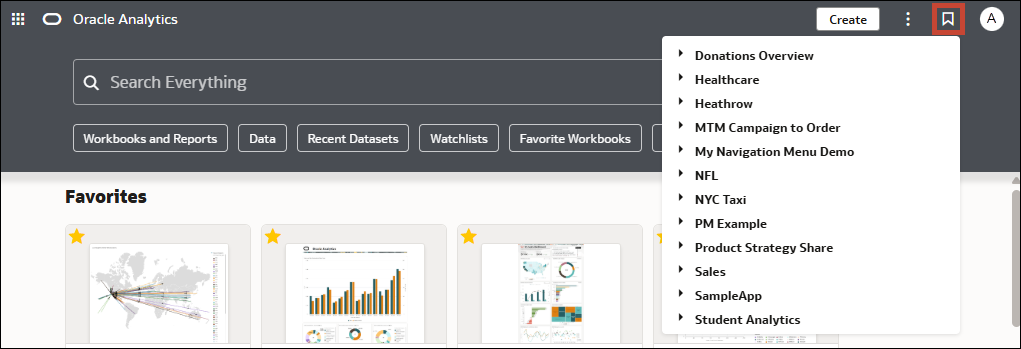
Klik op het Navigatiemenu om koppelingen naar beheerde werkmappen en dashboards te openen die in de submappen Werkmappen of Dashboards zijn opgeslagen met de optie Toevoegen aan navigatiemenu geselecteerd.


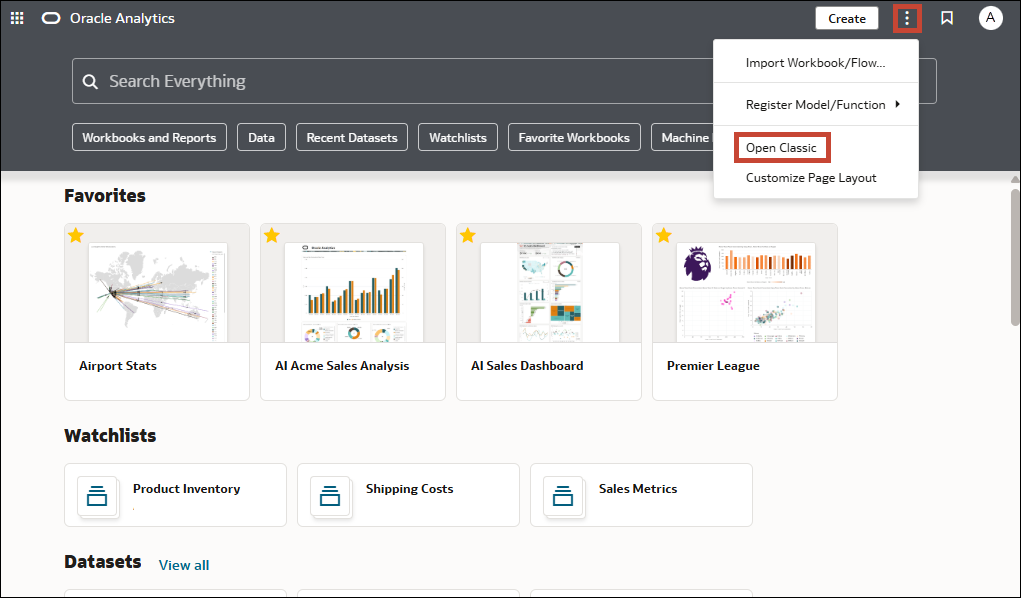
Als u wil werken met inhoud voor rapportage, mobiel, intelligence-acties of fraai opgemaakte rapporten, klikt u op het Paginamenu en selecteert u Klassieke beginpagina openen. Blader door de miniaturen die op de klassieke beginpagina worden weergegeven of zoek analyse-inhoud met behulp van de zoekbalk.

Beschrijving van GUID-0B14427A-A938-408C-9EF6-208E4B9F54F1-default.png volgt hierna
.png

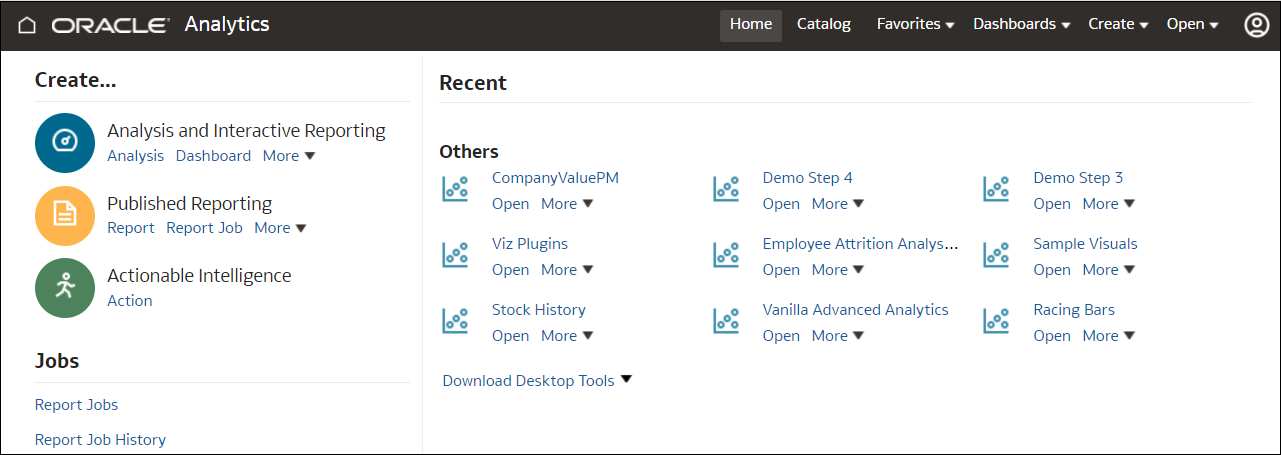
De klassieke beginpagina wordt geopend in een nieuw browsertabblad of op een nieuwe pagina.

Beschrijving van GUID-0C98B424-95AD-4776-B861-714668B9A821-default.png volgt hierna
.png

Het eigen wachtwoord wijzigen

U kunt zich aanmelden bij Oracle Analytics Cloud om uw wachtwoord te wijzigen of opnieuw in te stellen. Als u het wachtwoord voor aanmelding bent vergeten, kunt u de beheerder vragen om uw wachtwoord opnieuw in te stellen.

  1. Klik op de beginpagina op uw gebruikersnaam of naambadge met uw voorletters.
  2. Klik op Wachtwoord wijzigen.
  3. Voer uw nieuwe wachtwoord twee keer in.
  4. Klik op Bijwerken.

Oracle Analytics Community openen

Via de menuoptie 'Community' van het gebruikersprofiel kunt u de beginpagina van Oracle Analytics Community openen.

De Oracle Analytics Community biedt een uitnodigend platform voor professionals om in contact te komen met en te leren van experts op het gebied van gegevens, analyses en AI. Via forums, evenementen en gebruikersgroepen kunnen leden netwerken, inzichten delen, op de hoogte blijven van trends in de branche en zich laten inspireren door gegevensvisualisaties die zijn ingediend door gebruikers. De Oracle Analytics Community stelt gebruikers ook in staat om via de ideeënlabs ideeën in te dienen en zo rechtstreeks invloed uit te oefenen op het stappenplan voor productfuncties.

  1. Klik op de beginpagina op uw gebruikersnaam of naambadge met uw voorletters.
  2. Klik op Community.

(Voorbeeld) Uw tijdzone instellen

U kunt de gewenste tijdzone-instelling in uw profiel selecteren om deze toe te passen op uw analyse-inhoud.

De optie om de gewenste tijdzone te selecteren is beschikbaar als voorbeeld. Vraag uw beheerder om de optie Tijdzone activeren in 'Systeeminstellingen' te activeren. Zie voor meer informatie: Voorbeeldopties.

Momenteel is de tijdzone-instelling in uw profiel alleen van toepassing op datum-/tijdkolommen met tijdzonekoppeling in onderwerpgebieden. Deze is ook van toepassing op filters, parameters of berekeningen die deze kolommen gebruiken, evenals op referentieregels die in visualisaties worden gebruikt. Deze is niet van toepassing op gegevenssets.

De beheerder kan verschillende tijdzone-instellingen in de console configureren om deze toe te passen op analyse-inhoud en gebruikers. U kunt deze systeeminstellingen overschrijven en uw eigen tijdzone kiezen. In Oracle Analytics worden de kolommen met het gegevenstype 'Tijdstempel' in alle onderwerpgebieden geconverteerd naar de tijdzone die u selecteert.

In uw profielinstellingen kunt u kiezen uit de volgende tijdzoneopties:
  • Geen: er wordt geen tijdzoneconversie uitgevoerd. Dit is de standaardinstelling.
  • Browserinstelling: hiermee wordt de standaardtijdzone van de browser gebruikt.
  • Systeeminstelling: als de beheerder een tijdzone heeft ingesteld die van toepassing is op alle gebruikers en die verschilt van de tijdzone die zij voor werkmappen hebben ingesteld, wordt deze vooraf gedefinieerde tijdzone van de gebruiker gebruikt.
  • Specifieke GMT-tijdzone: hiermee wordt de tijdzone gebruikt die u selecteert.
  1. Klik op de beginpagina op uw gebruikersnaam of naambadge met uw voorletters.
  2. Klik op Profiel.
  3. Klik in 'Mijn profiel' op Tijdzone en selecteer een optie.
  4. Klik op Opslaan en vervolgens op Sluiten.