Wat kan ik doen met voorwaardelijke opmaak?
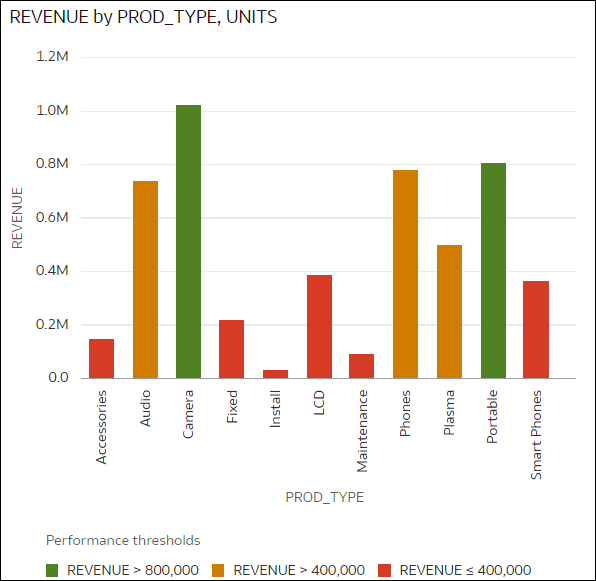
Met voorwaardelijke opmaak past u regels toe op uw gegevens om te markeren wanneer er iets belangrijks gebeurt. U wilt bijvoorbeeld stoplichtkleuren gebruiken om te tonen wanneer inkomsten voldoen aan hoge, gemiddelde en lage drempels.
.png
U kunt voorwaardelijke opmaakregels toepassen op afzonderlijke visualisaties of op alle visualisaties op een canvas die met behulp van dezelfde kolom worden geëvalueerd.
Met voorwaardelijke opmaak kunnen zakelijke gebruikers activiteiten of wijzigingen zien in hun regels. Als gebruikers bijvoorbeeld willen zien wanneer de omzet voldoet aan hoge, gemiddelde of lage drempels, kunt u een voorwaardelijke opmaakregel maken zodat de omzetgegevenspunten groen, oranje of rood worden gekleurd.
Als inhoudauteur kunt u het volgende doen:
- Pas regels toe op basis van meetwaarden, attribuutwaarden en datums.
- Meerdere regels tegelijk toepassen
- Meerdere regels tegelijk toepassen op metingen en attributen.
- Pas voorwaardelijke opmaak toe op gegevenswaarden, subtotalen en eindtotalen in tabellen en draaitabellen.
- De volgorde wijzigen waarin regels worden toegepast.
- Regels in- en uitschakelen
- Benadruk gegevens in visualisaties van tabellen, draaitabellen en tegels door middel van emoji's en pictogrammen.
Info over regels op visualisatieniveau en regels op werkmapniveau
- Met regels op visualisatieniveau worden gegevens in een specifieke visualisatie in een werkmap gemarkeerd.
- Met regels op werkmapniveau kunnen gegevens worden gemarkeerd in een visualisatie die de kolom bevat die wordt gemarkeerd.
Voorwaardelijke opmaak gebruiken voor totalen en subtotalen
Voor regels met betrekking tot eenheidkolommen kunt u het volgende opmaken:
- Subtotaalwaarden voor een willekeurig, geconfigureerd subtotaal
- Eindtotaalwaarden
- Kopteksten van eindtotalen

Typen vergelijkingen
Met voorwaardelijke opmaak worden gegevenswaarden vergeleken met een van de volgende waarden:
- Een set drempels
Markeer bijvoorbeeld waarden in rood als mijn bloeddruk hoger is dan 90 of lager dan 70, of markeer de huur van een fiets in oranje als de terugbrengdatum later is dan de einddatum van de huurperiode.
- Een doel of doelstelling
Bijvoorbeeld waarden rood markeren als mijn kosten mijn budget overschrijden.
- Een percentage van een doel
Bijvoorbeeld waarden groen markeren wanneer ik 80% van mijn verkoopdoel behaal.
- Een complexe uitdrukking
Bijvoorbeeld waarden groen markeren wanneer ik 5% verkoopgroei bereik vergeleken met dezelfde periode afgelopen jaar.
U kunt ook een voorwaardelijke opmaak toepassen op basis van attribuutwaarden. Mogelijk wilt u bijvoorbeeld projecten groen markeren als een statuswaarde 'Open' is of projecten blauw markeren als een regiowaarde 'Oost' is.
Met voorwaardelijke opmaak kunt u het volgende doen:
- Opvulkleur en kleurdichtheid opmaken.
- Lettertype, lettertypegrootte, lettertypekleur en lettertypestijl opmaken.
- Emoji's en pictogrammen weergeven in tabel-, draaitabel- of tegelvisualisaties.
U kunt ook het volgende doen:
- Voorwaardelijke opmaak toepassen op kaarten.
- Labels, functie-info en legenda's toevoegen Wanneer u bijvoorbeeld een gegevenspunt aanwijst, wordt het label "Deze branche is boven doelniveau" weergegeven om de toegepaste regel te identificeren.
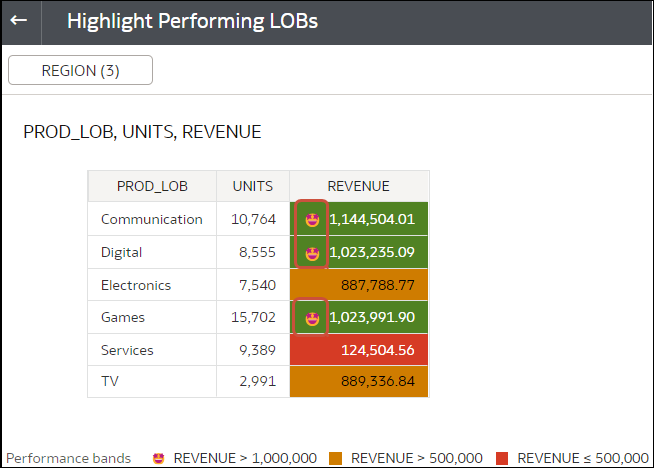
- Markeer gegevens in tabel-, draaitabel- of tegelvisualisaties met pictogrammen en emoji's. U kunt bijvoorbeeld een emoji gebruiken om te markeren wanneer de omzet hoger is dan 1.000.000.
- Combineer de opmaak van waarden die aan meer dan één regel voldoen met behulp van de optie Regel integreren activeren inschakelen. De getoonde opmaak is een combinatie van de opmaakregels. U ziet bijvoorbeeld de vetgedrukte tekst van de ene regel en een rode achtergrond van een andere regel. Als u geen regels integreert, wordt alleen de eerste matchregel toegepast (op basis van de weergegeven volgorde) en worden de volgende regels genegeerd.
Voorbeeld: stel u hebt de volgende twee regels:
- Regel 1 is omzet groter dan één miljoen en is groen gemarkeerd met het lettertype Calibri cursief.
- Regel 2 is omzet lager dan het doel en is rood gemarkeerd met het lettertype Monospace.
In dit scenario heeft een omzet van meer dan één miljoen maar minder dan het doel het lettertype Calibri cursief met de achtergrond rood gemarkeerd.
Als u meerdere regels opnieuw toepast op een meting wordt de laatste regel die als waar wordt geëvalueerd, gebruikt om kleur op het item toe te passen. U hebt bijvoorbeeld de volgende twee regels:
- Regel 1 is omzet groter dan één miljoen en is groen gemarkeerd.
- Regel 2 is omzet lager dan het doel en is rood gemarkeerd.
In dit scenario wordt een item waarvan de omzet aan beide criteria voldoet rood gemarkeerd.