Een filtergroep maken (voorbeeld)
Gebruik deze stappen om een filtergroep te maken.
U kunt de volgende filtertypen toevoegen aan een filtergroep:
- Lijst
- Top/Onderste N
- Bereik
- Datumbereik
- Relatieve tijd
- Uitdrukking
Zie Filtertypen voor meer informatie over deze filtertypen.
Zie Een uitdrukkingsfilter maken voor informatie over het maken van uitdrukkingsfilters.
Zie De filterbalk gebruiken voor informatie over het gebruik van werkmap- en canvasfilters op de filterbalk.
Zie Visualisatiefilters voor informatie over het gebruik van visualisatiefilters.
- Ga op uw beginpagina met de muis op de werkmap staan, klik op Acties en selecteer Openen.
- Als u een filtergroep als werkmap- of canvasfilter wilt maken, klikt u op de filterbalk achtereenvolgens op Filter toevoegen
 en Filtergroep maken.
 - Als u een filtergroep als visualisatiefilter wilt maken, klikt u in de sectie 'Filters' van het deelvenster 'Grammatica' achtereenvolgens op Opties neerzetdoel en Filtergroep maken.
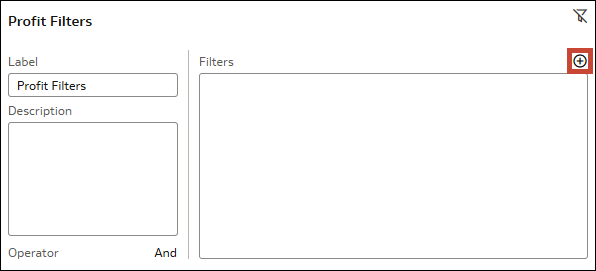
- Geef uw groep een naam in het veld 'Label' van het dialoogvenster 'Filtergroep'.
- Klik op Filters toevoegen .
- Ga als volgt te werk om een lijst, filter 'Top/Onderste N', bereik, datumbereik of filter 'Relatieve tijd' toe te voegen:
- Selecteer de kolom waarop u wilt filteren.
- Configureer het filtertype en de waarden waarop u wilt filteren in het dialoogvenster 'Filter'.
- Ga als volgt te werk om een uitdrukkingsfilter toe te voegen:
- Klik op Uitdrukkingsfilter maken.
- Definieer de uitdrukking in het dialoogvenster 'Uitdrukkingsfilter' en klik op Toepassen.
- Voeg zo nodig meer filters toe aan uw filtergroep.
- Klik op En als u de operator wilt wijzigen in Of.
- Klik op Opslaan.