Een gedeelde afbeelding maken
Maak een gedeelde afbeelding, zodat u en andere auteurs deze opnieuw kunnen gebruiken in andere werkmappen.
Met gedeelde afbeeldingen kunnen werkmappen eenvoudig een uniform uiterlijk behouden en wordt gegarandeerd dat iedereen de juiste goedgekeurde afbeeldingen gebruikt. Als er een gedeelde afbeelding voor bijvoorbeeld een bedrijfslogo of een goedgekeurd diagram is gemaakt, scheelt dit extra werk als er meerdere auteurs aan werken.
U moet het recht 'Gedeelde afbeeldingen uploaden' hebben om een gedeelde afbeelding te maken. De beheerder beheert de rechten. Alle auteurs kunnen een bestaande gedeelde afbeelding selecteren voor gebruik in hun werkmappen.
Beheerders beheren gedeelde images in de console. Zie Gedeelde afbeeldingen beheren.
Wanneer u een gedeelde afbeelding maakt, biedt Oracle Analytics automatisch een kwaliteit van 80% als de afbeelding bij het uploaden wordt gecomprimeerd. U kunt dit percentage wijzigen. Des te lager de compressie, met des te meer pixels wordt de afbeelding weergegeven. Bovendien kan een hogere compressie de laadtijd voor de werkmap verlengen.
- Beweeg op de beginpagina de muisaanwijzer boven een werkmap, klik op Acties en selecteer Openen.
- Navigeer naar de locatie in de werkmap waar u de gedeelde afbeelding wilt toevoegen:
- Als u een gedeelde afbeelding wilt uploaden voor gebruik als canvasachtergrond, klikt u met de rechtermuisknop op het canvastabblad en vervolgens op Canvaseigenschappen.
- Als u een gedeelde afbeelding wilt uploaden die u als visualisatieachtergrond wilt gebruiken, selecteert u de visualisatie, klikt u vervolgens op Eigenschappen en schuift u naar de sectie 'Stijl' van het tabblad 'Algemeen'.
- Als u een gedeelde afbeelding wilt uploaden voor gebruik in de koptekst van de werkmap, klikt u op Presenteren en gaat u vervolgens naar de sectie 'Koptekst' op het tabblad Werkmap.
- Klik in de rij 'Achtergrond' op Automatisch en klik vervolgens op Aangepast.
- Klik in de rij 'Afbeeldingsbron' op Geen en selecteer Gedeelde afbeelding.
- Klik op het pictogram 'Bestand uploaden'
 .
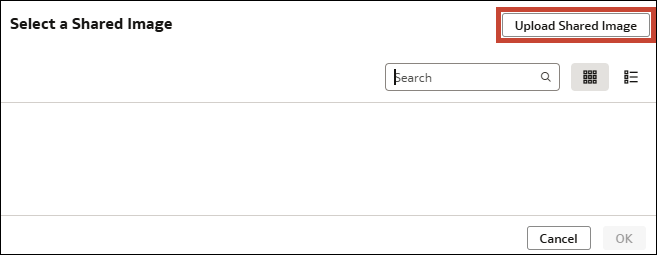
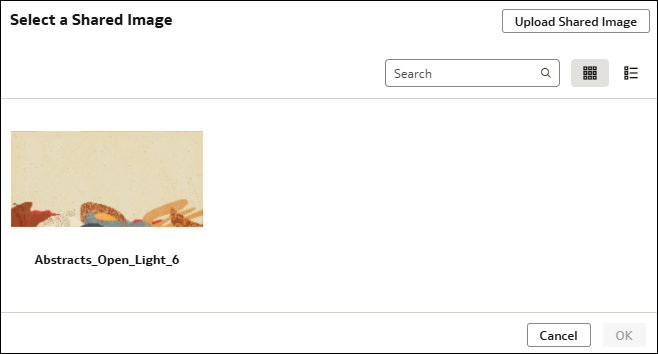
. - Klik in het dialoogvenster 'Gedeelde afbeelding selecteren' op Gedeelde afbeelding uploaden.
- Klik in het dialoogvenster 'Gedeelde afbeelding uploaden' op het pictogram 'Bestand uploaden' , blader vervolgens naar het afbeeldingsbestand en selecteer dit.
- Klik op Opslaan.