De stijl en het gedrag van dashboards en pagina's configureren
Gebruik dashboardeigenschappen om de stijl en het gedrag van dashboards en pagina's te configureren. U kunt bijvoorbeeld opgeven of uw teamleden een analyse kunnen exporteren of vernieuwen, of pagina's op een dashboard kunnen afdrukken.
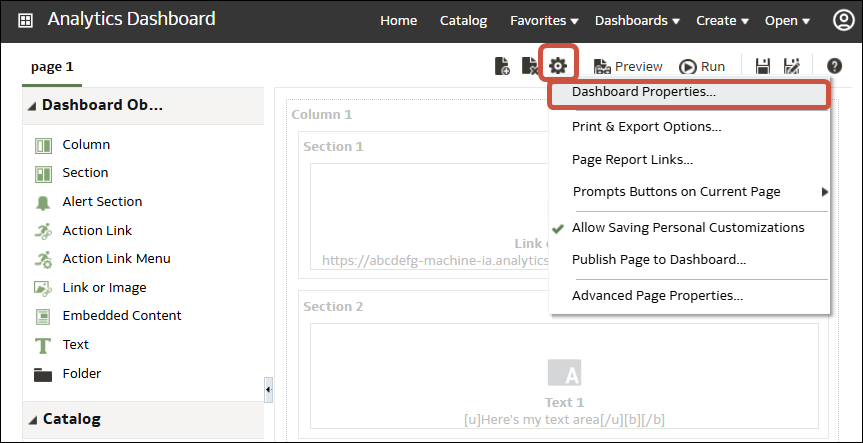
- Als u de stijl en het gedrag van het dashboard wilt opgeven, klikt u op Hulpmiddelen en selecteert u Dashboardeigenschappen.
Breng de gewenste eigenschapswijzigingen aan in het dialoogvenster 'Dashboardeigenschappen'. Bijvoorbeeld:- Gebruik Stijl om een lijst met beschikbare dashboardstijlen te selecteren voor het wijzigen van dashboardeigenschappen zoals het logo, de branding, de paginakleur en de kleur van koppelingen. Beheerders maken stijlen en stellen deze beschikbaar aan dashboardmakers en -gebruikers. Als u een stijl wilt gebruiken die niet wordt weergegeven, vraagt u de beheerder een nieuwe stijl voor u te maken. Start vervolgens een nieuwe browsersessie en probeer het opnieuw.
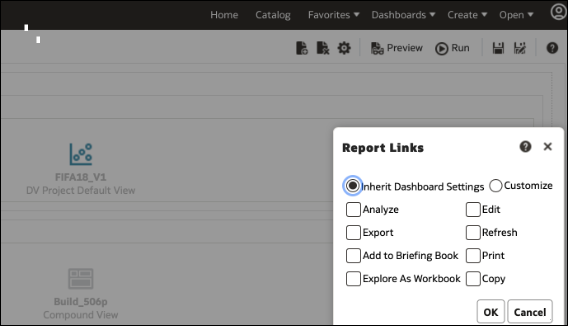
- Gebruik Rapportkoppelingen op het dashboard om op te geven welke rapportkoppelingen ('Analyseren', 'Bewerken', 'Vernieuwen', 'Afdrukken', 'Exporteren', 'Toevoegen aan briefingboek' of 'Kopiëren') er moeten worden toegevoegd aan analyses op dashboardniveau. U kunt deze koppelingen instellen op het niveau van de dashboardpagina of op het analyseniveau (dat koppelingen op het dashboardniveau overschrijft).
- Gebruik Bevat HTML-markup als u beheerrechten hebt om inhoud op te maken met geldige HTML-markup, waaronder JavaScript.
- Gebruik Verborgen pagina om de paginakop van een verborgen pagina weer te geven wanneer u ernaar navigeert.
- Gebruik Sectie kan worden samengevouwen in de toegankelijkheidsmodus om dashboardgebruikers in staat te stellen secties van het dashboard samen te vouwen en uit te vouwen, ook in de toegankelijkheidsmodus.
- Als u de opties wilt opgeven die worden weergegeven wanneer er inhoud in een applicatie is ingesloten, klikt u op Extra en selecteert u vervolgens Paginarapportkoppelingen om het dialoogvenster Rapportkoppelingen te tonen. Selecteer Dashboardinstellingen overnemen om dashboards met dezelfde opties die in Oracle Analytics Cloud worden weergegeven in te sluiten of klik op Aanpassen om de opties te wijzigen.
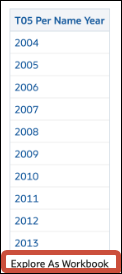
.U kunt achtereenvolgens op Aanpassen en op Verkennen als werkmap klikken om een koppeling onder in een ingesloten analyse te tonen waarmee de dashboardgebruiker het rapport kan verkennen als een visualisatie.
.png