Een referentielijn toevoegen aan een visualisatie
Met referentielijnen kunt u gegevenspunten vergelijken met de algehele gegevensset en een basislijn vaststellen. Hiermee kunt u drempels, doelen en uitschieters in uw gegevens identificeren.
U kunt eenheid-, attribuut-, datum- en afgeleide datumkolommen gebruiken om referentieregels en banden te maken.
U kunt een parameter aan een waarde van een referentielijn of een bereik van een referentieband in een visualisatie binden wanneer u een parameterwaarde wilt gebruiken om de referentielijn of -band in de visualisatie te plaatsen. Zie voor meer informatie: Een parameter aan een referentielijn of -band binden.
- Beweeg op de beginpagina de muisaanwijzer boven een werkmap, klik op Acties en selecteer Openen.
- Klik in het venster Gegevens op Analyse
 .
. - Klik op Statistieken toevoegen
 en selecteer Referentieregel.
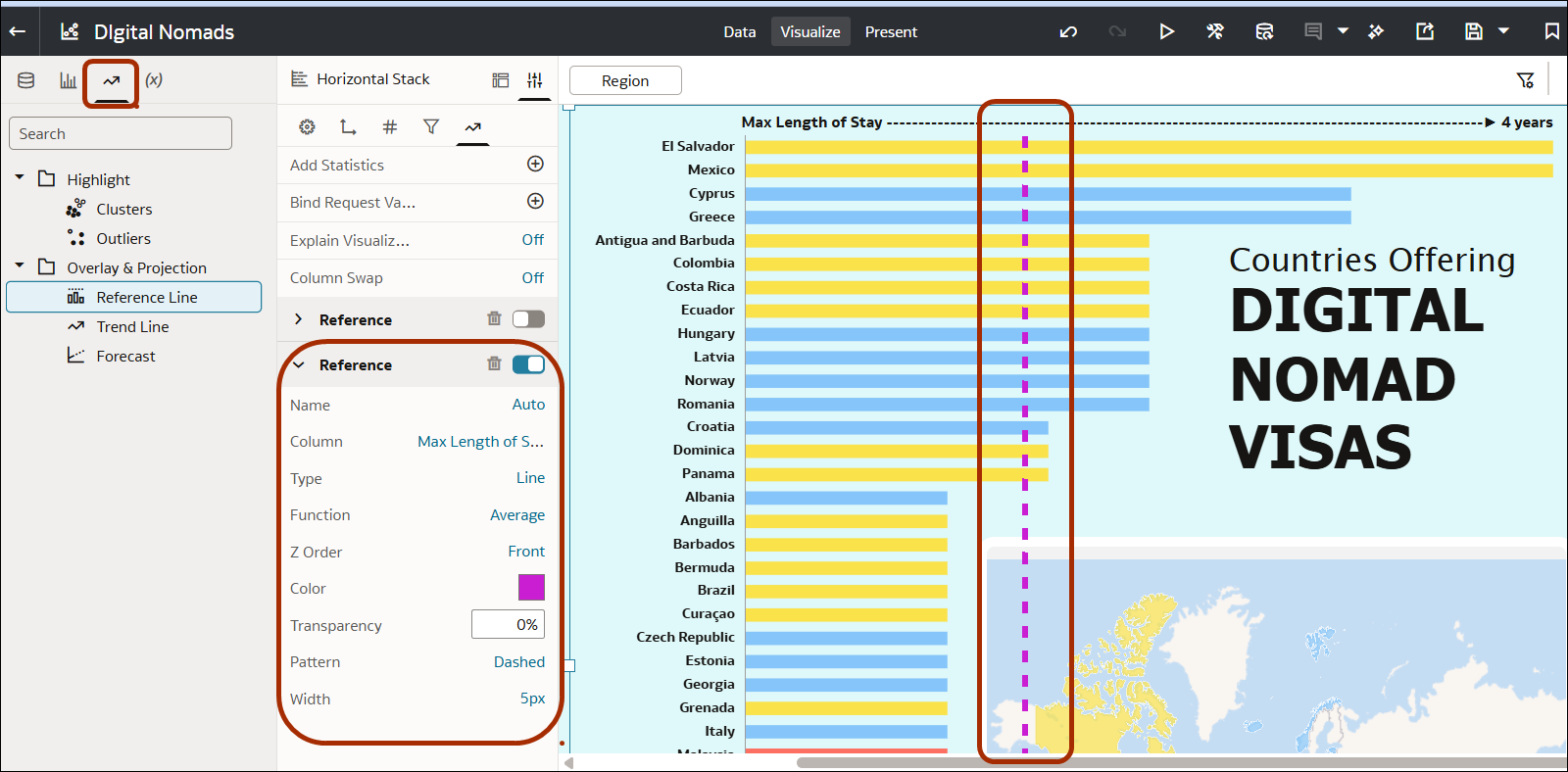
 - Gebruik het deelvenster Referentie in het venster Grammatica om de referentielijn te configureren:
- Kolom: selecteer een eenheids-, datum- of niet-datumattribuut dat in de visualisatie wordt getoond. Als u bijvoorbeeld een vast doel of een vaste drempel wilt opgeven, gebruikt u 'Kolom' om een eenheid op te geven, selecteert u Constant als de functie en geeft u vervolgens een doel- of drempelnummer op in het veld Waarde.
- Type: selecteer Regel om één drempel als een stippellijn te tonen, bijvoorbeeld een gemiddelde waarde. U kunt ook Bandbreedte selecteren om de drempel te tonen als een bereik tussen twee waarden die u opgeeft met Functie starten en Functie beëindigen. Als u bijvoorbeeld een bandbreedte tussen 500.000 en 750.000 wilt weergeven, kiest u Constant voor Functie starten en geeft u 500.000 op, en kiest u Constant voor Eindfunctie en geeft u 750.000 op. U kunt de functies voor beginnen en beëindigen ook combineren. U kunt bijvoorbeeld Top N opgeven als de bovenkant van de bandbreedte en een constante waarde voor de onderkant van de bandbreedte.
- Functie: hiermee selecteert u de referentielijn die het handigst is voor het vergelijken van de waarden in uw visualisatie, zoals 'Gemiddeld', 'Mediaan', 'Percentiel' of 'Top N'. Als uw gegevens bijvoorbeeld een vertekend beeld geven, kunt u 'Percentiel' gebruiken om te tonen hoe meetwaarden zich verhouden tot 90% van de gegevensset.
- Z-volgorde: hiermee geeft u op of uw referentielijn vóór Voor of achter Achter andere grafiekelementen wordt getekend.
- Als u een kolom zonder datumattribuut selecteert zoals 'Stad', dan kunt u een Waarde kiezen (bijvoorbeeld Chicago) waarop de referentielijn wordt getoond.
- Overige opties: hiermee wijzigt u de standaardstijl van de referentielijn, bijvoorbeeld kleur, transparantie of breedte.
- Klik op Opslaan.