Groepen en berekende items maken
Gebruik een groep of een berekend item om nieuwe "leden" aan een kolom toe te voegen.
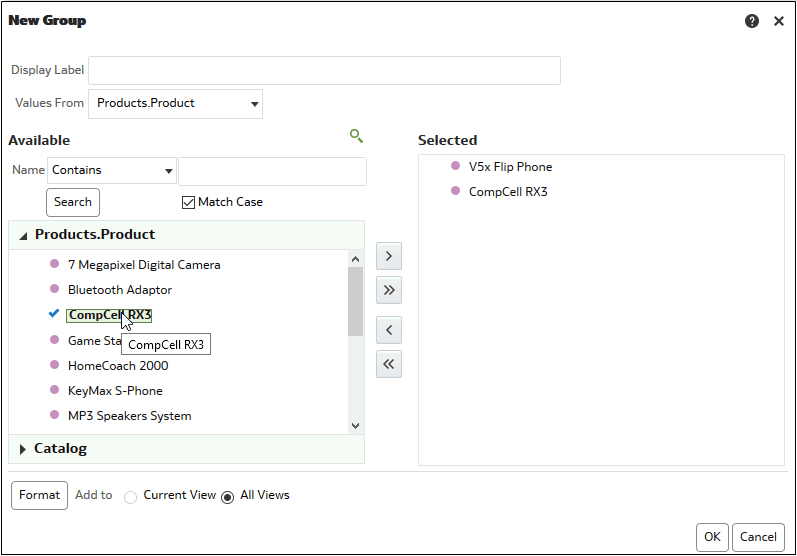
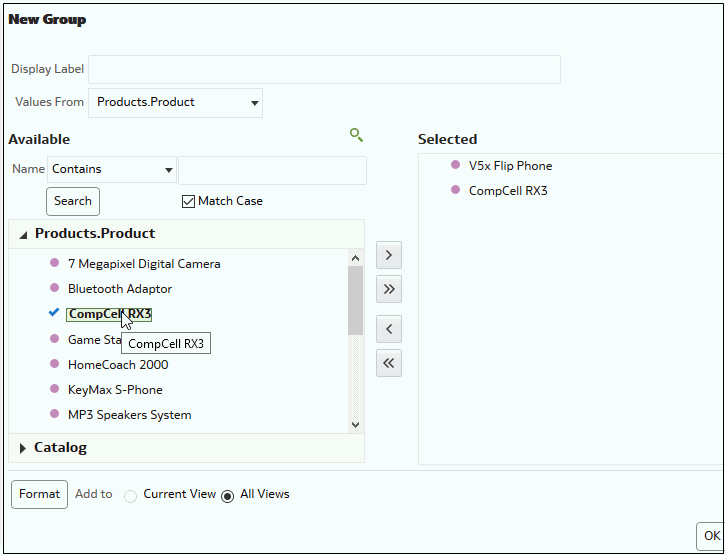
Bijvoorbeeld: u kunt bekijken hoeveel opbrengsten zijn gegenereerd voor mobiele apparaten en dat aantal vergelijken met andere producttypen. U kunt een groep maken met de naam 'Mobiele apparaten' voor de kolom 'Product' die klaptelefoons en smartphones bevat.
- Verplaats de desbetreffende kolomwaarden van het gebied 'Beschikbaar' naar het gebied 'Geselecteerd'.
- Selecteer voor een berekend item waarvoor Aangepaste formule als de functie is geselecteerd, met de werkbalk wiskundige operatoren die u in de functie wilt opnemen. U kunt ook deze functies gebruiken: 'Absoluut', 'Boven', 'Beneden', 'Afgerond', 'Wortel'.
Met een formule kunt u een dynamische aangepaste groepering maken binnen de weergave. Alle eenheden waarnaar wordt verwezen in een formule, moeten afkomstig zijn uit dezelfde kolom, en aanwezig zijn in de resultaten. U kunt formules invoegen in of combineren met andere berekende items.
In plaats van een benoemd item voor kolommen op te geven kunt u $n of $-n opgeven. Hier is n een geheel getal waarmee de rijpositie van het item wordt aangegeven. Als u $n opgeeft, wordt de eenheid overgenomen van rij n. Als u $-n opgeeft, wordt de eenheid overgenomen van rij n tot en met de laatste rij.