Een bezorgingsrapport (csv) genereren en downloaden
Als u een beheerder bent, kunt u een rapport genereren dat details bevat over uw bezorgingen en het rapport in csv-indeling downloaden voor analyse. U kunt het rapport aanpassen zodat het alleen de gewenste informatie bevat. Als u bijvoorbeeld actieve bezorgingen wilt zien, kunt u bezorgingen uitsluiten die inactief zijn of zijn onderbroken. U kunt ook bepalen welke details worden opgenomen en of u de bezorgingen van iedereen of alleen van uzelf wilt opnemen.
Bezorgingsrapporten kunnen de volgende informatie bevatten:
- Naam: naam van de agent die het rapport bezorgt.
- Agentpad: locatie van de agent die het rapport bezorgt.
- Inhoudsgegevens: naam van het rapport dat wordt bezorgd.
- Inhoudtype: type van de inhoud in het rapport.
- Eigenaar: gebruiker die de bezorging heeft gemaakt.
- Herhalingen : frequentie van bezorging. Bijvoorbeeld eenmaal, dagelijks, wekelijks, enzovoort.
- Uitvoeren-als-gebruiker: gebruiker die het rapport uitvoert.
- Gebruikerontvangers: gebruikers die het rapport ontvangen.
- E-mailontvangers: e-mailadressen van gebruikers die het rapport ontvangen.
- Ontvangers applicatierol: applicatierollen die het rapport ontvangen, dat wil zeggen gebruikers die zijn toegewezen aan deze applicatierollen ontvangen het rapport.
- Inactief: geeft aan of de bezorging inactief is: TRUE of FALSE.
- Onderbroken: geeft aan of de bezorging is onderbroken: TRUE of FALSE.
- Klik op de beginpagina op Navigator
 en klik vervolgens op Console.
 - Klik op het menu 'Actie' voor de pagina en selecteer Bezorgingsrapporten exporteren.
Opmerking:
Als u bezorgingen van iedereen in het rapport wilt opnemen in plaats van alleen bezorgingen waarvan u eigenaar bent, klikt u op Beheerweergave voordat u op Bezorgingsrapporten exporteren klikt.
.jpg - Pas het rapport aan.
- Selecteer Inactieve en onderbroken taken uitsluiten in het rapport als het rapport alleen actieve taken moet bevatten.
- Deselecteer informatie die niet in het rapport mag worden opgenomen.
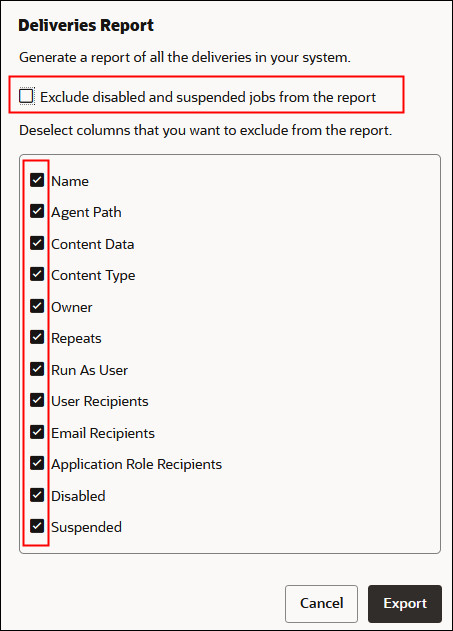
.jpg - Ga naar uw downloadmap en open het rapport in uw editor naar voorkeur.
Zoek het csv-bestand met de naam:
DeliveriesReport<timestamp>. BijvoorbeeldDeliveriesReport20240620100144854.csv.
.jpg