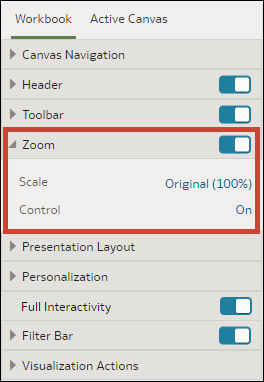
Opties voor zoombeheer van de werkmap opgeven in de presentatiemodus
Wanneer u een prestentatiestroom ontwerpt, kunt u de zoominstelling kiezen die standaard wordt gebruikt wanneer de gebruiker een canvas opent.
Met de knop met de besturingselementen voor zoomen/lay-out kunnen consumenten in- en uitzoomen op het hele actieve canvas om het aan te passen aan hun scherm. Hoewel u het beheer voor de werkmap instelt, wordt zoombeheer alleen weergegeven voor canvassen waarvan de canvaseigenschap Lay-out is ingesteld op Freeform.
De eigenschappen van het zoombeheer die u op het tabblad Werkmap instelt, worden meegenomen naar de zoomeigenschappen van het actieve canvas. U kunt de zoomeigenschappen op het tabblad Werkmap overschrijven voor een bepaald canvas.
De schakeloptie van de zoomsectie moet zijn ingesteld op Aan voordat u de eigenschap Schaal kunt bijwerken.
- Klik op de pagina Presenteren op het tabblad Werkmap.