Geavanceerde technieken: voorwaardestappen maken

Eén selectiestaptype dat u kunt maken, is een voorwaardestap. De meeste gebruikers hoeven deze taak echter niet uit te voeren.

U geeft op dat leden worden geselecteerd in een kolom op basis van een voorwaarde. Er zijn allerlei typen voorwaarden mogelijk, bijvoorbeeld een die is gebaseerd op eenheden of op de hoogste/laagste waarde. Deze lijst met leden is dynamisch en wordt vastgesteld in runtime. Bijvoorbeeld: u kunt de top 5% van leden selecteren op basis van 'Merkopbrengsten'.

  1. Open de analyse die u wilt bewerken.
  2. Selecteer het tabblad 'Criteria'.
  3. Geef het deelvenster 'Selectiestappen' weer door te klikken op Venster 'Selectiestappen' tonen op de werkbalk.
  4. Klik op Vervolgens, nieuwe stap en selecteer vervolgens Een voorwaarde toepassen.
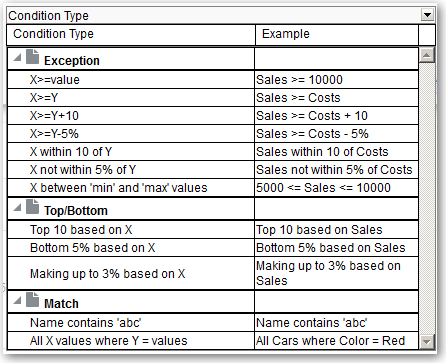
  5. Selecteer in het dialoogvenster Stap voor nieuwe voorwaarde het type voorwaarde dat u wilt maken, zoals wordt beschreven in de volgende tabel.
    Type Beschrijving

    Uitzondering

    Selecteer leden met vergelijkingswaarden voor eenheidkolommen. Een voorbeeldvoorwaarde is 'Verkoop > Kosten +10%'.

    Boven/onder

    Selecteer het opgegeven aantal leden nadat de leden zijn gerangschikt op basis van de opgegeven eenheidkolom. U kunt het aantal leden of een percentage van het totale aantal leden opgeven. Voorbeeldvoorwaarden zijn "Beste 10 op basis van verkoop" en "Beste 5% op basis van kosten".

    Overeenkomst

    Selecteer leden op basis van overeenkomsten met tekststrings en attribuutwaarden. Een voorbeeld van een dergelijke voorwaarde is "Naam bevat abc". Dit type is alleen beschikbaar voor kolommen die een gegevenstype van string hebben.

    Tijd/rangtelwoord

    Selecteer leden op basis van tijdbereikwaarden en hiërarchische niveaus. Een voorbeeldvoorwaarde is "Van juli 2012 t/m december 2012". Dit type is alleen beschikbaar voor kolommen met een gegevenstype dat gerelateerd is aan tijd.

    De componenten in dit dialoogvenster verschillen enigszins, afhankelijk van het type dat u selecteert.
  6. Selecteer in het vak Actie het actietype dat voor de leden moet worden gemaakt. U kunt aangeven dat u de geselecteerde leden aan de selectie wilt toevoegen, alleen de geselecteerde leden wilt behouden en alle andere wilt verwijderen. U kunt ook aangeven dat u de geselecteerde leden van de selectie wilt verwijderen.
  7. In het vak naast het actietype selecteert u de kolom waarvan u voor de leden de voorwaardestap maakt.
  8. Voer de juiste waarden voor de verschillende velden van het dialoogvenster in.

    Bijvoorbeeld: selecteer de Operator op basis van het voorwaardetype. Bijvoorbeeld: selecteer 'Binnen' voor het type 'Uitzondering'.

  9. Met het vak Overschrijven met kunt u opgeven of een analyseprompt, een dashboardprompt of een variabele de waarden kan overschrijven die u in deze voorwaarde opgeeft.

    Afhankelijk van wat u overschrijft, kunt u bepaalde waarden overschrijven met een prompt, een presentatievariabele, een sessievariabele of een semantische modelvariabele (repository).

    Als u een variabeletype selecteert, voert u de naam van de variabele in het veld in. Stel dat u een kolom met de naam WERKNEMER_ID hebt. U kunt USER opgeven als de sessievariabele waarmee de waarde van die kolom moet worden overschreven. Als een gebruiker zich aanmeldt, wordt de kolomwaarde ingesteld op de gebruikersnaam van de gebruiker. Zie voor meer informatie: Geavanceerde technieken: verwijzen naar opgeslagen waarden in variabelen.

    Geef in een lijst met stappen op dat maar één stap in de lijst mag worden overschreven met een prompt of presentatievariabele.

  10. Kwalificeer in het gebied Voor alle andere dimensies van de analyse dan de dimensie waarvan u de leden wilt selecteren.

    U doet dit bij het maken van voorwaardestappen van het type 'Uitzondering' of 'Boven/onder'. Selecteer voor elke dimensie welke leden u wilt opnemen bij het maken van de voorwaarde. U kunt specifieke leden selecteren of 'Alle', waarmee wordt opgegeven dat de leden worden geaggregeerd bij het maken van de voorwaarde. Stel dat u de dimensie 'Regio' kwalificeert. U kunt een specifieke regio selecteren zoals 'Oost', waarvan de waarde in het dialoogvenster 'Nieuwe voorwaardestap' wordt gebruikt. Als u 'Alle' selecteert, worden de waarden van alle regio's geaggregeerd en in de voorwaarde gebruikt.

    In het gebied Voor kunt u een gekwalificeerde gegevensverwijzing maken. Een gekwalificeerde gegevensverwijzing is een kwalificatie waarmee een of meer van de dimensies worden beperkt tot het ophalen van één waarde voor een eenheidkolom. Een gekwalificeerde gegevensreferentie is handig als u tijdelijk naar een waarde in een eenheidkolom wilt verwijzen zonder dat dit van invloed is op de huidige status van de dimensies. Dit is een voorbeeld van een gekwalificeerde gegevensreferentie:

    Leden toevoegen van Totale producten (Rgd Sk Lvl) waarbij "A - Voorbeeldomzet"."Basisfeiten"."1- Opbrengsten", For: Cust Segments Hier: 'Active Singles', 'Baby Boomers' is groter dan "A - Voorbeeldomzet"."Basisfeiten"."1- Opbrengsten", For: Cust Segments"

    Als u een gekwalificeerde gegevensverwijzing opgeeft, kunt u meerdere leden opgeven voor het beperken van de dimensies. Wanneer u meerdere leden opgeeft, wordt de eenheidkolomwaarde geaggregeerd met de standaardaggregatie. Stel dat u een voorwaarde wilt maken voor het weergeven van regio's waarin 'Eenheden' groter is dan 100. Stel dat u een gekwalificeerde gegevensverwijzing voor de dimensie 'Jaar' maakt waarin 2010 en 2011 worden opgegeven en de standaardaggregatie 'Som' is. Als de waarden voor 2010 en 2011 voor de regio 'Centraal' respectievelijk 50 en 60 zijn, worden deze beide jaren weergegeven. Het totaal ervan overschrijdt de aangegeven 100 eenheden.

  11. Klik op OK.