Boomstructuurkaartweergaven bewerken

Met boomstructuurkaarten ordent u hiërarchische gegevens door de gegevens in rechthoeken (tegels genoemd) te groeperen. Tegels worden in boomstructuurkaarten weergegeven op basis van de grootte van een eenheid en de kleur van de tweede eenheid.

In de volgende afbeelding wordt een voorbeeld van een boomstructuurkaartweergave getoond. De landennamen worden gegroepeerd op regio en gebied. Met deze boomstructuurkaart wordt de correlatie getoond van opbrengsten voor een land (op basis van gemiddelde ordergrootte) verspreid over de verschillende regio's voor een gebied.
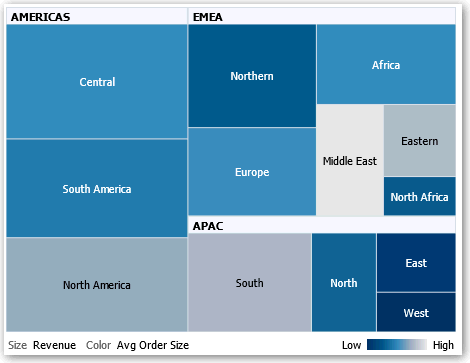
Standaard is de eerste eenheid van de analyse op het tabblad 'Criteria' geselecteerd als de eenheid 'Grootte per' en is de tweede eenheid geselecteerd als de eenheid 'Kleur per'. Als de analyse maar één eenheid bevat, is deze eenheid de standaardwaarde voor zowel de optie 'Grootte per' als de optie 'Kleur per'. Bovendien is het element 'Stijl' standaard ingesteld op 'Percentielbinning' waarbij 'kwartiel' de waarde is voor het aantal bins.

Boomstructuurkaarten hebben de volgende kenmerken:

  • De tegels worden gekleurd per percentielbin of worden doorlopend gekleurd.

  • De eerste dimensie 'Groeperen op' wordt weergegeven als het groepslabel (koptekst).

  • Voor de volgorde van de dimensie 'Groeperen op' wordt uitgegaan van de nestingvolgorde binnen de boomstructuurkaart. De laatste dimensie in 'Groeperen op' is het laagste niveau en deze dimensienaam wordt als het tegellabel weergegeven. Als het label te lang is voor de tegel, wordt het afgekapt. Volledige waarden voor de labels worden weergegeven in de functie-info.

  1. Open de analyse die u wilt bewerken.
  2. Klik op het tabblad Resultaten.
  3. Klik op Eigenschappen bekijken. U kunt bijvoorbeeld de volgende eigenschappen instellen:
    • De grootte van de boomstructuurkaart

    • Of een legenda moet worden weergegeven om de doorlopende kleurvariaties of binning voor de boomstructuurkaarttegels te tonen

    • De achtergrondkleur en opvulling van de legenda

    • De randkleuren van de groepen en tegels

  4. Klik op OK.
  5. Klik op Weergave bewerken om de editor voor boomstructuurkaartweergave weer te geven.
  6. Selecteer in het deelvenster 'Lay-out' de optie Percentielbinning of Doorlopende kleurenopvulling om het kleurenpalet van de weergave te wijzigen.
    • Geef met behulp van Percentielbinning aan dat de kleur van de tegels binnen de boomstructuurkaart wordt weergegeven als percentielbin. In de lijst Bins kunt u het aantal bins selecteren dat in de boomstructuurkaart moet worden weergegeven. U kunt een geheel getal, kwartiel (4) of deciel (10) gebruiken. U kunt een waarde tussen 2 en 12 selecteren. Het aantal geselecteerde bins komt overeen met het aantal kleuren in de boomstructuurkaart. U maakt bijvoorbeeld een boomstructuurkaart voor 'Regio' en 'Gebied'. U geeft bij 'Grootte per' de eenheid 'Opbrengsten' op en bij 'Kleur per' de eenheid 'Gemiddelde ordergrootte'. Vervolgens selecteert u 'Percentielbinning' als de stijl met 4 bins (kwartielen). Het eerste kwartiel geeft de gebieden binnen de regio aan die ondermaats presteren ten aanzien van de gemiddelde ordergrootte per opbrengst. In het gebied Binning-eigenschappen wordt het percentage voor de bin weergegeven op basis van een totaal van 100%. Dit percentage wordt berekend aan de hand van het aantal geselecteerde bins. Elk percentage heeft een kleurencode en komt overeen met de kleurselectie.
    • Geef met behulp van Doorlopende kleurenopvulling aan dat de tegels binnen de boomstructuurkaart worden weergegeven als een schema met overgangskleuren. De laagwaarde-overgangskleur is de minimumwaarde voor de geselecteerde eenheid bij 'Kleur per'. De hoogwaarde-overgangskleur is de maximumwaarde voor de geselecteerde eenheid bij 'Kleur per'.
  7. Wijzig de eenheden, attribuutkolommen en hiërarchische kolommen (met uitzondering van overgeslagen niveaus) om uw nieuwe gegevens op betekenisvollere manieren te visualiseren met behulp van de opties Groeperen op, Grootte per en Kleur per.
  8. Klik op Gereed.