Een canvas opnieuw instellen in 'Presenteren'
Wanneer u in de handmatige modus werkt, kunt u de canvasoptie Aanpassingen herstellen gebruiken om het canvas in Presenteren te synchroniseren met het bijbehorende basiscanvas in Visualiseren.
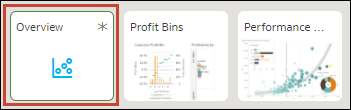
U kunt elk canvas met een asterisk opnieuw instellen. De asterisk geeft aan dat de aanpassingen van de lay-out of de filterinstellingen niet zijn gesynchroniseerd met het basiscanvas in Visualiseren.
De eigenschap Lay-out van het canvas in Visualiseren bepaalt of uw canvas witruimten bevat en overlapt wanneer u het canvas opnieuw instelt. Zie voor meer informatie: Visualisaties verplaatsen of verbergen op een canvas in 'Presenteren'.
Zie voor meer informatie: Handmatige modus en hoe canvassen synchroniseren en Schakelen tussen de automatische en handmatige modus in 'Presenteren'.
- Beweeg op de beginpagina de muisaanwijzer boven een werkmap, klik op Acties en selecteer Openen.
- Klik op Presenteren.
- Ga naar de onderkant van de pagina Presenteren en zoek het paneel 'Canvassen'.
- Ga in het venster 'Canvassen' met de muis op een canvas staan waarin een asterisk wordt weergegeven.
- Klik op het pictogram met de pijl-omlaag en selecteer Aanpassingen opnieuw instellen om de eigenschappen van de canvaslay-out opnieuw in te stellen. U kunt ook Filters opnieuw instellen selecteren om de filterwaarden zodanig opnieuw in te stellen dat ze overeenkomen met het canvas in Visualiseren.
- Klik op Opslaan.