De navigatie door werkmapcanvassen opgeven in de presentatiemodus
Wanneer u een presentatiestroom ontwerpt, kunt u de navigatieopties kiezen die het beste passen bij de wijze waarop u de consument tussen de canvassen van de werkmap wilt laten navigeren.
U kunt ervoor kiezen om de canvasnavigatiebalk van de werkmap altijd weer te geven of deze alleen weer te geven wanneer de consument met de muis op de onderkant van de werkmap gaat staan. U kunt ook een navigatiebesturingselement kiezen dat matcht met de wijze waarop u de canvassen op de navigatiebalk van de werkmap wilt weergeven.
De volgende navigatiebesturingselementen zijn beschikbaar:
- Onderste tabbladen: hiermee wordt elk canvas onderaan de werkmap als tabblad weergegeven, inclusief de titel van het canvas. De gebruiker klikt op de tabbladen om tussen de canvassen te navigeren.
- Bovenste tabbladen: hiermee wordt elk canvas bovenaan de werkmap als tabblad getoond, inclusief de titel van het canvas. De gebruiker klikt op de tabbladen om tussen de canvassen te navigeren.
- Navigatiebalk: hiermee wordt elk canvas onderaan de werkmap als cirkel weergegeven. De gebruiker klikt op de cirkels om tussen de canvassen te navigeren.
- Filmstrip: hiermee wordt elk canvas onderaan de werkmap als miniatuur weergegeven. De gebruiker klikt op de miniaturen om tussen de canvassen te navigeren.
- Geen: hiermee wordt het navigatiebesturingselement uit de werkmap verwijderd.
- Beweeg op de beginpagina de muisaanwijzer boven een werkmap, klik op Acties en selecteer Openen.
- Klik op Presenteren.
- Klik op de pagina Presenteren op het tabblad Werkmap.
- Klik in de sectie 'Canvasnavigatie' op het veld Stijl en selecteer hoe u de gebruiker tussen de canvassen van de werkmap wilt laten navigeren.
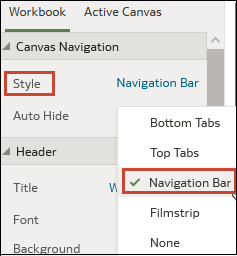
- Optioneel: Klik op het veld Automatisch verbergen en selecteer Aan als u het navigatiepaneel wilt weergeven wanneer de gebruiker de cursor over onderkant van de werkmap beweegt.
- Klik op Opslaan.