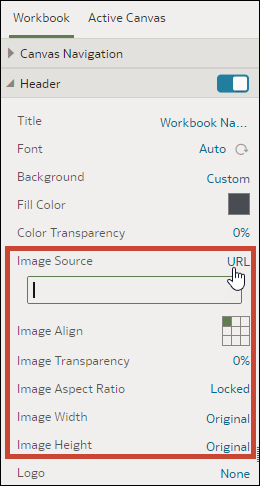
Een afbeelding toevoegen aan de koptekst van een werkmap in 'Presenteren'
Wanneer u een presentatiestroom ontwerpt, kunt u een afbeelding uit een bestand , URL of gedeelde afbeeldingen aan de koptekst van de werkmap toevoegen en opgeven hoe u de afbeelding wilt weergeven.
Zie Afbeeldingen in werkmappen gebruiken voor meer informatie over afbeeldingen.
- Beweeg op de beginpagina de muisaanwijzer boven een werkmap, klik op Acties en selecteer Openen.
- Klik op Presenteren.
- Klik op de pagina Presenteren op het tabblad Werkmap.
- Klik in het veld Achtergrond van de sectie 'Koptekst' en selecteer vervolgens Aangepast.
- Klik in de rij Afbeeldingsbron op Geen en selecteer een afbeeldingsbron.
- Bestand: klik op het pictogram 'Bestand uploaden'
 en blader vervolgens naar het afbeeldingsbestand en selecteer dit.
 - URL: Plak de URL van de afbeeldingsbron in het tekstveld.
- Gedeelde afbeelding: klik op het pictogram 'Bestanden uploaden' en selecteer een gedeelde afbeelding.
- Bestand: klik op het pictogram 'Bestand uploaden'
- Geef in de sectie 'Koptekst' de weergave-eigenschappen van de afbeelding op; bijvoorbeeld de breedte en de hoogte van de afbeelding.
- Klik op Opslaan.