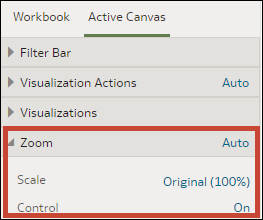
Opties voor zoombeheer van het canvas opgeven in de presentatiemodus
Wanneer u een presentatiestroom ontwerpt, neemt elk canvas de opties voor zoombeheer over die u instelt op het tabblad Werkmap. U kunt het tabblad Actief canvas gebruiken om de opties voor zoombeheer van een afzonderlijk canvas aan te passen.
Met de knop met de besturingselementen voor zoomen/lay-out kunnen consumenten in- en uitzoomen op het hele actieve canvas om het aan te passen aan hun scherm. Zoombeheer wordt alleen weergegeven voor canvassen waarvan de eigenschap Lay-out is ingesteld op Vrije indeling.
- Beweeg op de beginpagina de muisaanwijzer boven een werkmap, klik op Acties en selecteer Openen.
- Klik op Presenteren.
- Als de presentatiestroom meer dan één canvas bevat, klikt u onderaan de pagina 'Presenteren' op het canvas waarvoor u het zoombeheer wilt bijwerken.
- Klik op de pagina Presenteren op het tabblad Actief canvas.
- Scroll naar de sectie 'Inzoomen/Uitzoomen', klik op Schalen en selecteer de zoomgrootte die gebruikt wordt om het canvas weer te geven wanneer een gebruiker het opent.
- Klik in de sectie 'Inzoomen/Uitzoomen' op Beheer om de optie op Uit in te stellen als u het zoombeheer wilt verbergen in de koptekstbalk van de werkmap voor het canvas of op Aan als u het zoombeheer wel wilt tonen in de koptekstbalk van de werkmap voor het canvas.
- Optioneel: Klik op Aangepast en daarna op Automatisch om de standaardinstellingen te herstellen die u hebt opgegeven op het tabblad Werkmap.
- Klik op Opslaan.