Uw tijdzone van voorkeur instellen (voorbeeld)
Selecteer de gewenste tijdzone-instelling in uw profiel die u wilt toepassen op werkmappen die door u worden geopend.
De optie om de gewenste tijdzone te selecteren is beschikbaar als voorbeeld. Vraag uw beheerder om de optie Tijdzone activeren in 'Systeeminstellingen' te activeren. Zie Voorbeeldopties.
In werkmappen worden in Oracle Analytics de waarden voor kolommen met het gegevenstype 'DateTime' weergegeven op basis van de tijdzone die in uw profielinstellingen is geconfigureerd. Dit omvat alle filters en parameters, evenals referentielijnen die in visualisaties worden gebruikt.
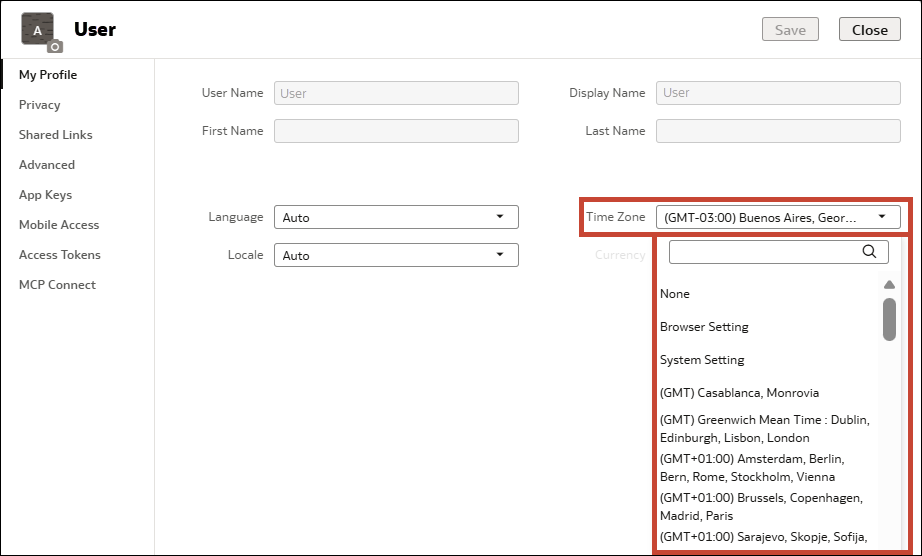
- Geen: er wordt geen tijdzoneconversie uitgevoerd. Dit is de standaardinstelling.
- Browserinstelling: hiermee wordt de standaardtijdzone van de browser gebruikt.
- Systeeminstelling: als de beheerder een optionele standaardtijdzone voor de gebruiker heeft gedefinieerd, kunt u met deze optie die tijdzone gebruiken.
- Specifieke tijdzone: hiermee wordt de tijdzone gebruikt die u selecteert.
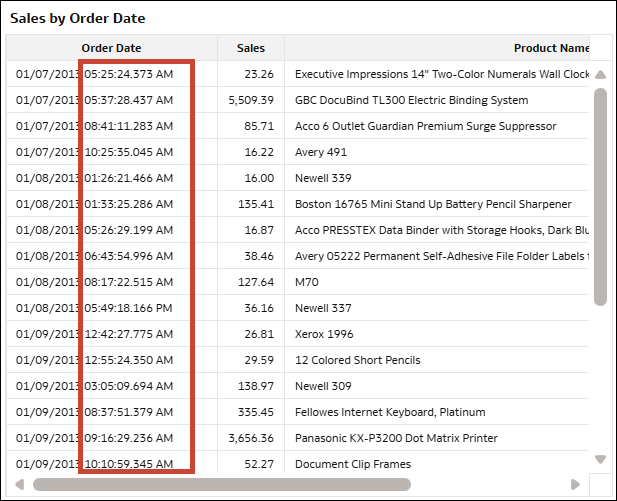
Stel dat u een werkmap hebt met dezelfde tabelvisualisatie waarin de productverkoop voor elke orderdatum wordt getoond. Voor de werkmap wordt een gegevensset gebruikt en de kolom 'Orderdatum' heeft het gegevenstype 'DateTime'. U kunt ervoor kiezen om in uw profiel de standaardtijdzone ingesteld te laten op Geen. Dit betekent dat er geen tijdzoneconversie wordt toegepast op de waarden voor de orderdatum. De gegevens geven gewoon de manier weer waarop ze in de gegevensset zijn opgeslagen.
.png
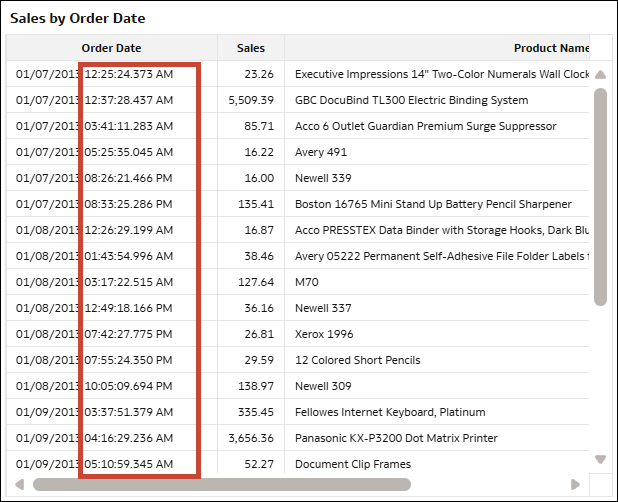
Als u besluit uw instelling te wijzigen en (GMT-03:00) Buenos Aires, Georgetown selecteert als de gewenste tijdzone in uw profiel, worden de waarden voor de orderdatum door Oracle Analytics geconverteerd in de tijd van Buenos Aires. In dit voorbeeld bevonden de brongegevens zich in de tijdzone van Caïro (GMT+02:00), waardoor de waarden na de conversie vijf uur eerder zijn.
.png
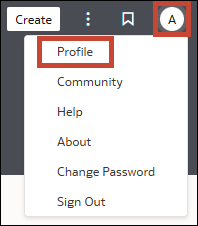
- Klik op de beginpagina op uw gebruikersnaam of naambadge met uw voorletters.
- Klik in 'Mijn profiel' op Tijdzone en selecteer een optie.