Inhoud toevoegen aan dashboardpagina's
U kunt dashboardobjecten (een object in het deelvenster 'Dashboard-objecten') aan dashboardpagina's toevoegen. U kunt ook objecten toevoegen die u in de catalogus hebt opgeslagen.
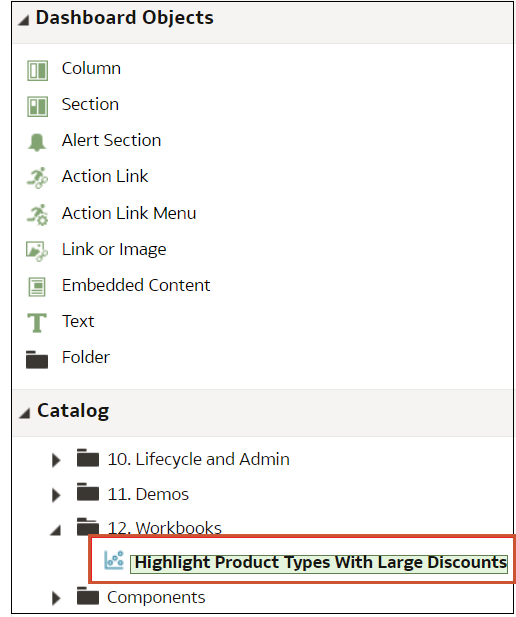
Zo kunt u inhoud toevoegen aan het recentelijk gemaakte dashboard 'Verkoopprestaties' om de voortgang van uw team te volgen. Dat kunt u doen door een merkopbrengstenanalyse uit de catalogus toe te voegen.
- Open het dashboard voor bewerking.
- Navigeer naar de pagina waaraan u inhoud wilt toevoegen.
- Selecteer in de Dashboard-builder het object in het deelvenster 'Dashboard-objecten' of het deelvenster 'Catalogus' en sleep het naar het gebied 'Paginalay-out'.
- Gebruik Kolom om een kolom toe te voegen om inhoud uit te lijnen in een dashboard. U kunt zoveel kolommen op een dashboardpagina maken als u nodig hebt. U kunt kolommen zowel horizontaal als verticaal plaatsen.
- Gebruik Sectie om secties in kolommen toe te voegen voor de inhoud voor de pagina, zoals actiekoppelingen en analysen. U kunt zoveel secties in een kolom opnemen als u wilt.
- Gebruik Koppeling of afbeelding om koppelingen naar inhoud aan uw dashboard toe te voegen. Sleep Koppeling of afbeelding naar het dashboardontwerp en klik vervolgens op 'Eigenschappen' om deze te configureren.
Gebruik de opties voor Bestemming om de URL voor een werkmap, dashboard of analyse op te geven.
Als u een afbeelding voor de koppeling wilt toevoegen, gebruikt u de opties Afbeelding om afbeeldingen te selecteren, te uploaden en te positioneren. Gebruik het veld Beschrijving om alternatieve tekst (bekend als 'Alt Text') op te geven die door schermlezers moet worden gebruikt om de afbeelding toegankelijk te maken.
- Gebruik Publisher om een of meer rapporten toe te voegen en deze beschikbaar te maken voor andere gebruikers. U kunt een rapport gebruiken om geconfigureerde analysen toe te voegen aan een dashboardpagina. U kunt een rapport toevoegen als ingesloten inhoud om weer te geven op de dashboardpagina, of als een koppeling om het rapport te openen in Oracle Analytics Publisher. Als u een rapport dat u aan een dashboardpagina hebt toegevoegd, wijzigt in Oracle Analytics Publisher en uw wijzigingen opslaat, moet u de dashboardpagina vernieuwen om de wijzigingen te zien.
- Gebruik 'Visualisaties' om visualisaties en canvassen in dashboards in te sluiten om deze met analisten te delen. Sleep het project naar het canvas en kies welk canvas of welke insight u wilt weergeven.
.png
- Indien nodig kunt u de eigenschappen per object instellen door te klikken op Eigenschappen.
- Klik op Opslaan.