Parameters maken en binden aan een filter 'Top/Onderste N'
Maak en bind parameters aan een filter 'Top/Onderste N' om te bepalen hoe consumenten met het filter moeten communiceren.
Als u een filter 'Top/Onderste N' maakt en beschikbaar maakt voor consumenten, hebben ze volledige toegang om de eigenschappen 'Methode', 'Aantal' en 'Op' aan te passen en het filtertype te wijzigen.
Als u het niveau van interactiviteit wilt bepalen dat uw consumenten ermee hebben, of het voor hen gemakkelijker wilt maken om ermee te communiceren, kunt u het filter verbergen, parameters maken en binden aan de eigenschappen 'Methode' en 'Aantal' en de parameters weergeven als besturingselementen voor dashboardfilters die uw consumenten in plaats daarvan kunnen gebruiken.
Stel dat er een visualisatie is waarop 'Verkoop op plaats' wordt getoond met het filter 'Top/Onderste N' om de top 10 plaatsen met de hoogste verkoop te tonen.
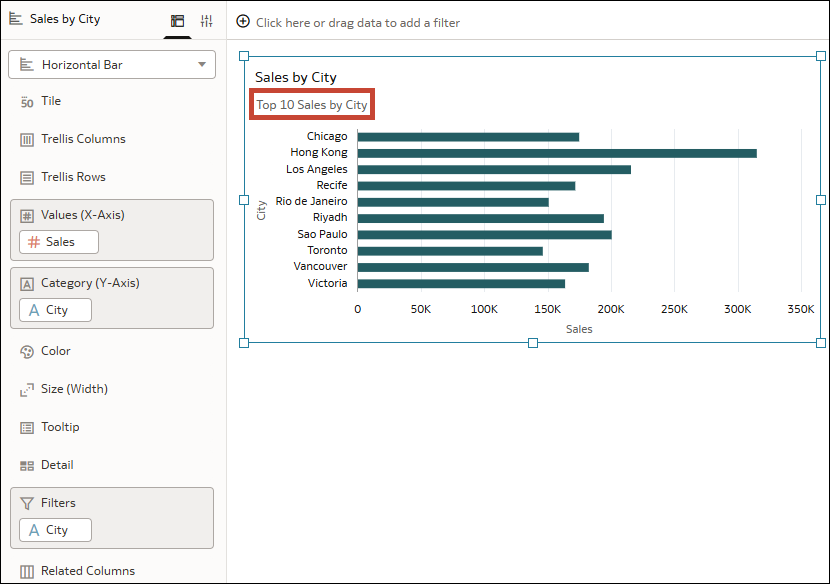
.png
U wilt dat uw consumenten verschillende waarden voor 'Methode' en 'Aantal' kunnen selecteren voor het filter, zodat ze verschillende subsets van de bovenste en onderste plaatsen kunnen verkennen op basis van verkoop. U wilt niet dat uw consumenten de eigenschap 'Op' kunnen wijzigen of het filtertype kunnen wijzigen.
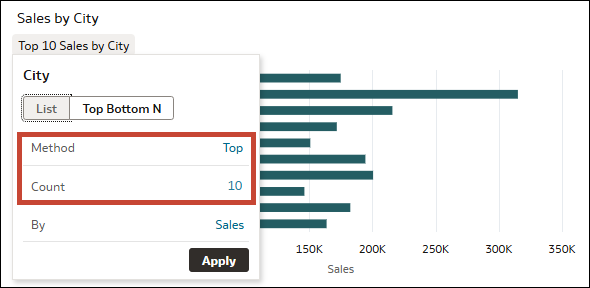
.png
U kunt een parameter met de naam 'Plaats: bovenste/onderste methode' en een andere parameter met de naam 'Plaats: bovenste/onderste aantal' maken, deze parameters binden aan de bijbehorende eigenschappen voor het filter en deze parameters vervolgens gebruiken als filterbesturingselementen in een dashboardfilter. Hierdoor kunnen uw consumenten schakelen tussen de bovenste en onderste waarden en de waarden binnen een opgegeven bereik in de visualisatie bekijken.
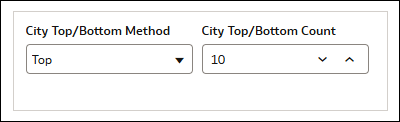
.png
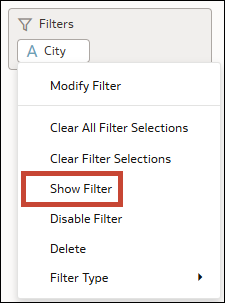
- Klik op het filter 'Top/Onderste N' en klik op Filter tonen om te deselecteren, zodat het filter geen vinkje heeft en niet zichtbaar is in de visualisatie.
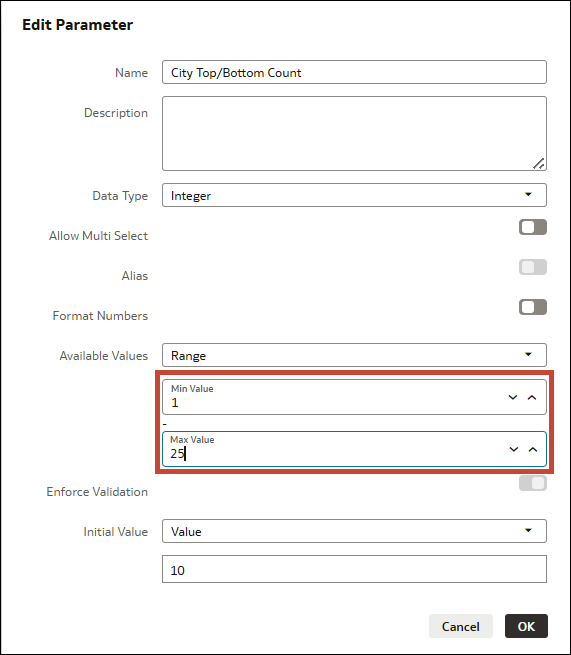
- Bewerk onder Beschikbare waarden de waarden in Minimumwaarde en Maximumwaarde om het bereik weer te geven dat u voor uw consumenten wilt opgeven.
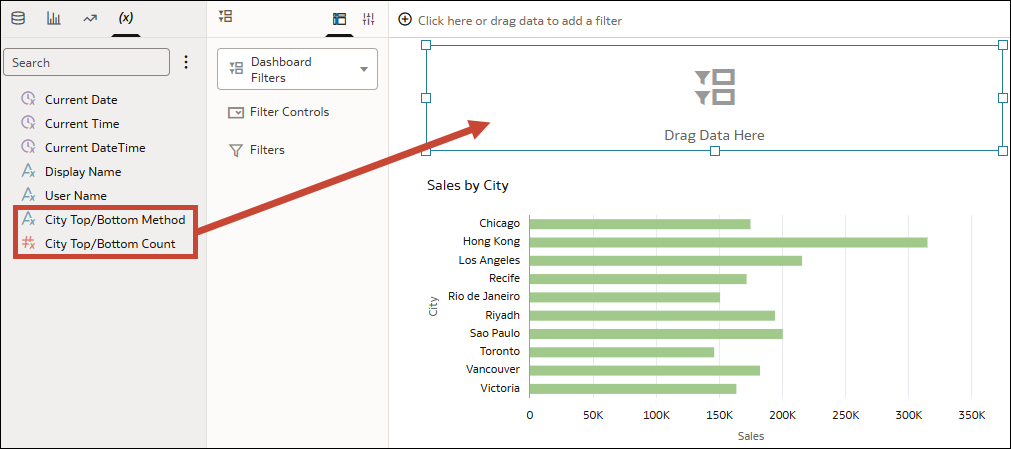
- Klik in het venster 'Gegevens' op Parameters en sleep de twee parameters die u zojuist hebt gemaakt naar de visualisatie van dashboardfilters.