Geavanceerde voorspellingen analyseren in Smart View
Analyseer formulieren 'Geavanceerde voorspellingen analyseren' in Oracle Smart View for Office met behulp van de optie Voorspelling uitleggen om meer te weten te komen over de voorspellingsmodellen en belangrijkste factoren die worden gebruikt om voorspellingsresultaten af te leiden.
De optie Voorspelling verklaren zorgt voor transparantie en vertrouwen in door AI gegenereerde voorspellingen door uit te leggen hoe de gegevens zijn voorspeld en welke factoren de prognose het meest hebben beïnvloed.
Ga als volgt te werk om geavanceerde voorspellingsgegevens te analyseren in Smart View:
- Open een Excel-blad en maak verbinding met uw bedrijfsproces waarvoor geavanceerde voorspellingen zijn geactiveerd.
- Open op de Smart View-pagina het formulier dat resultaten van geavanceerde voorspellingen bevat.
Note:
Geavanceerde voorspellingen zijn alleen beschikbaar in formulieren in Smart View. - Geef in het formulier de POV-werkbalk weer en noteer het voorspellingsmodel dat is ingesteld in de paginadimensie Versie. De voorspellingsanalyse wordt gegenereerd voor het geselecteerde model. U kunt het model indien nodig wijzigen voordat u doorgaat met de volgende stap.
- Klik in het formulier met de rechtermuisknop op een gegevenscel en selecteer Voorspelling uitleggen in het contextmenu.
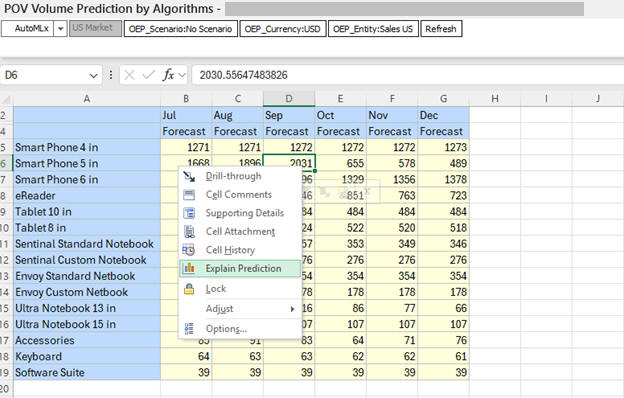
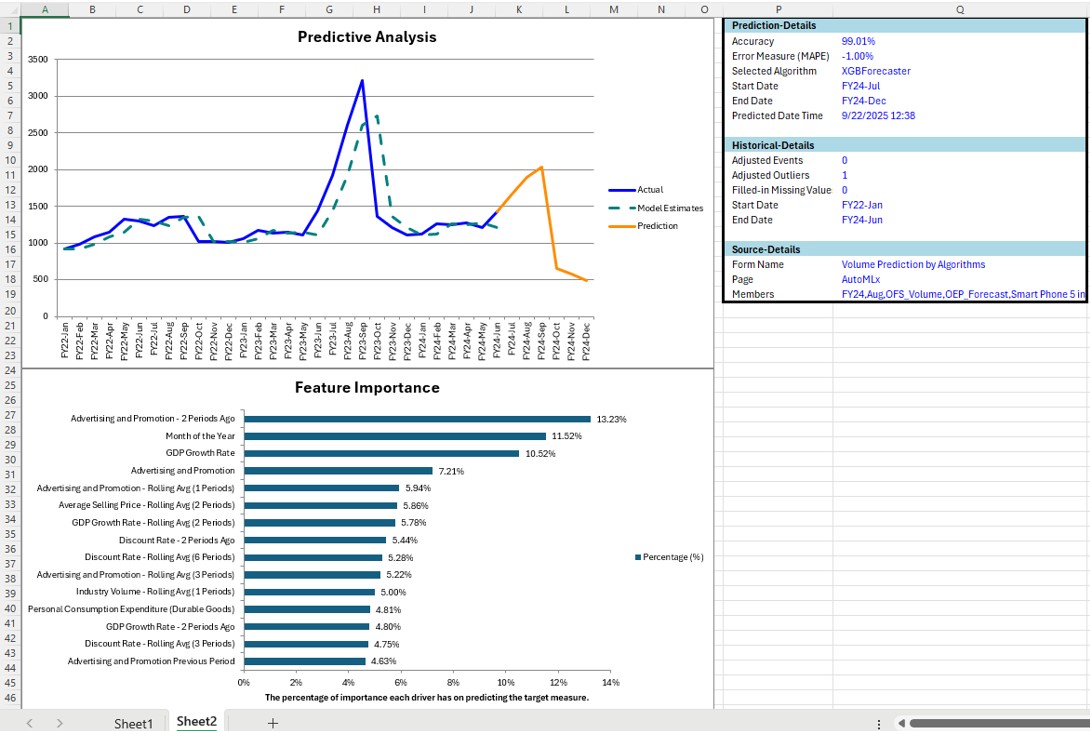
Met een nieuw blad wordt de voorspellingsanalyse geopend waarin de grafiek 'Voorspellende analyse' wordt weergegeven met de detailtabel en de grafiek 'Belang van functie'.
Als er voor de geselecteerde gegevenscel geen voorspellingsanalyse beschikbaar is en u vervolgens Voorspelling uitleggen selecteert voor die cel, wordt in een foutbericht aangegeven dat er voor dit gedeelte geen uitleg beschikbaar is.
- Bekijk de details in het blad voor voorspellingsanalyse.
- Grafiek 'Voorspellingsanalyse' met detailtabel:
In de grafiek 'Voorspellingsanalyse' worden de werkelijke gegevens (weergegeven door de ononderbroken lijn) en de modelschattingen (weergegeven door de overlappende stippellijn) voor de opgegeven periode getoond. Zo kunt u de nauwkeurigheid van het voorspellingsalgoritme voor historische gegevens vergelijken en begrijpen. Bovendien wordt de voorspellingsregel weergegeven voor de voorspelling die wordt gegenereerd door het algoritme voor de toekomstige periode.
In de tabel naast de grafiek worden voorspellingsdetails weergegeven, zoals het nauwkeurigheidspercentage, de foutmeting, het geselecteerde algoritme, het begin en einde van de voorspellingsperiode en de gegevens en tijd van de voorspelling, historische details, zoals aangepaste gebeurtenissen en afwijkingen, ingevulde, ontbrekende waarden, begin en einde van historische perioden en brondetails, zoals formuliernaam, pagina en POV-onderdelen.
- Grafiek 'Belang van functie':
De grafiek 'Belang van functie' toont het relatieve belang dat elke belangrijke factor heeft bij het voorspellen van de doelmeting voor een bepaald gegevenssegment. De factoren die boven aan de grafiek staan, hebben de grootste invloed op de voorspellingsresultaten. In de grafiek worden maximaal 10 belangrijke factoren of functies gemarkeerd. De minder belangrijke functies buiten de top 10 zijn gegroepeerd onder de categorie "Overige". U kunt weloverwogen beslissingen nemen door te weten welke factoren de meeste invloed hebben op de voorspellingen.
Note:
De grafiek 'Belang van functie' wordt voor bepaalde algoritmen weergegeven op basis van hoe de geavanceerde voorspellingen door servicebeheerders zijn geconfigureerd.
- Grafiek 'Voorspellingsanalyse' met detailtabel:
- Optioneel: als u een voorspellingsanalyse met een ander algoritme wilt evalueren, gaat u terug naar het formulier 'Geavanceerde voorspellingen', selecteert u het vereiste algoritme in de paginadimensie Versie en klikt u met de rechtermuisknop op de gegevenscel om Voorspelling uitleggen te selecteren. In de grafiek 'Voorspellingsanalyse' en de detailtabel worden nu de voorspellingsuitleg voor de geselecteerde pagina en het geselecteerde algoritme weergegeven.
- Optioneel: klik in het blad voor voorspellingsanalyse op Bladgegevens op het Smart View lint en bekijk de bladdetails, zoals formuliernaam, URL, applicatie, pagina en POV, onder de sectie Voorspelling uitleggen.
Voor meer informatie over het analyseren van geavanceerde voorspellingen in de webapplicatie van uw bedrijfsproces raadpleegt u:
- Resultaten van geavanceerde voorspellingen analyseren in Werken met planning
- Resultaten van geavanceerde voorspellingen analyseren in Werken met FreeForm