Insights analyseren in ad-hocrasters
Analyseer de gegevenstabel die is gekoppeld aan een IPM-inzicht met behulp van de verschillende ad-hocanalysebewerkingen die worden aangeboden door Oracle Smart View for Office.
U kunt de gegevenstabel die aan het inzicht is gekoppeld, rechtstreeks invoegen in de ad-hocanalysemodus, zonder het inzicht zelf in te voegen in een Excel-blad.
U kunt de gegevenstabel ook openen in de ad-hocanalysemodus nadat u een inzicht hebt ingevoegd.
Note:
- Het analyseren van inzichten in een ad-hocraster is alleen beschikbaar in Microsoft Excel.
- Ad-hocanalyse van inzichten wordt alleen ondersteund in applicaties in de standaardmodus.
Inzichtgegevens direct invoegen voor ad-hocanalyse
Ga als volgt te werk om de gegevenstabel die is gekoppeld aan een inzicht direct in te voegen voor ad-hocanalyse:
- Open een Excel-blad en maak verbinding met een bedrijfsproces dat IPM Insights bevat.
- Klik op de Smart View pagina met de rechtermuisknop op de applicatienaam en selecteer vervolgens IPM Insights.
U kunt ook op Meer klikken op de actiepagina en vervolgens op IPM Insights klikken. In het dialoogvenster IPM Insights worden alle beschikbare inzichten weergegeven die in de applicatie zijn gegenereerd.
- Selecteer een inzicht in het dialoogvenster IPM Insights en klik op
 .
.
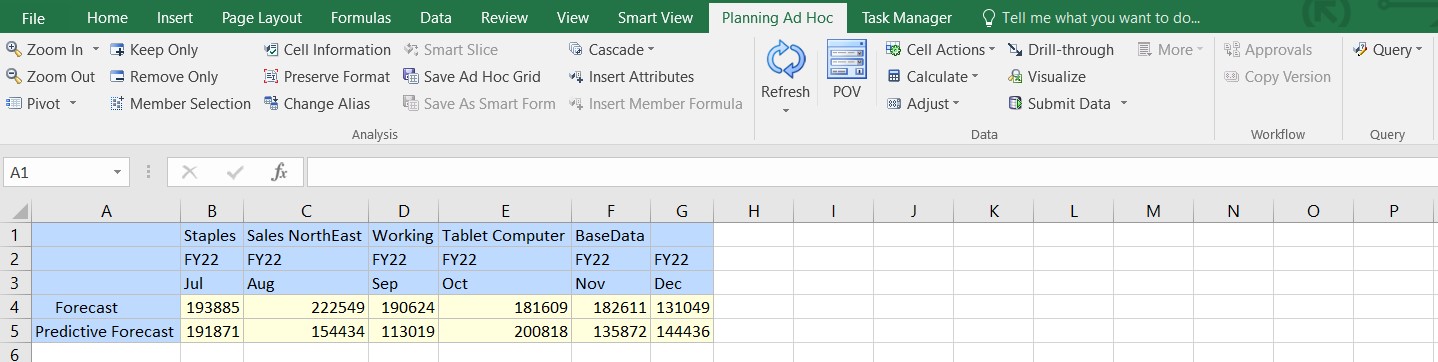
De gegevenstabel die aan het inzicht is gekoppeld, wordt in de modus 'Ad-hocanalyse' geopend. Als het huidige werkblad leeg is, wordt de tabel op hetzelfde werkblad geopend. Als het huidige werkblad echter bestaande inhoud bevat, zoals een formulier of een ad-hocraster, dan wordt de gegevenstabel als een ad-hocraster op een nieuw werkblad geopend.
U kunt deze analyseren met behulp van de verschillende ad-hocanalysebewerkingen die beschikbaar zijn op het ad-hoclint van de leverancier.
Gegevens van Insights analyseren na het invoegen van een inzicht
Ga als volgt te werk om de gegevenstabel te openen in de ad-hocanalysemodus nadat u een inzicht hebt ingevoegd:
- Open een Excel-blad, maak verbinding met uw bedrijfsproces met IPM Insights en voeg een inzicht in.
- Na het invoegen klikt u met de rechtermuisknop in het inzichtenblad.
- Selecteer in het contextmenu Smart View en selecteer vervolgens Analyseren.
De gegevenstabel die aan het ingevoegde inzicht is gekoppeld, wordt geopend op een nieuw bladtabblad in de ad-hocanalysemodus. U kunt deze analyseren met behulp van de verschillende ad-hocanalysebewerkingen die beschikbaar zijn op het ad-hoclint van de leverancier.