Celstijlen
Stel celstijlen in om de weergave van onderdelen en gegevens met betrekking tot de achtergrondkleur en prioriteit van cellen te bepalen.
Met celstijlen bepaalt u de Smart View opmaak voor formulieren en ad-hocrasters.
- Voor formulieren kunt u de celstijlen rechtstreeks instellen, zoals uitgelegd in dit onderwerp.
- Voor ad-hocrasters moet u eerst celstijlen activeren. Zie Smart View opmaak (celstijlen) gebruiken voor het activeren van celstijlen in ad-hocrasters.
Ga als volgt te werk om celstijlen in te stellen:
- Selecteer in het menu Extensies de optie Smart View for Google Workspace en selecteer vervolgens Opties.
- Selecteer in het dialoogvenster Opties het tabblad Opmaak.
- Klik op het tabblad Opmaak op Celstijlen.
-
Stel de gewenste celstijlen in:
-
Vouw een celstijlgroep uit.
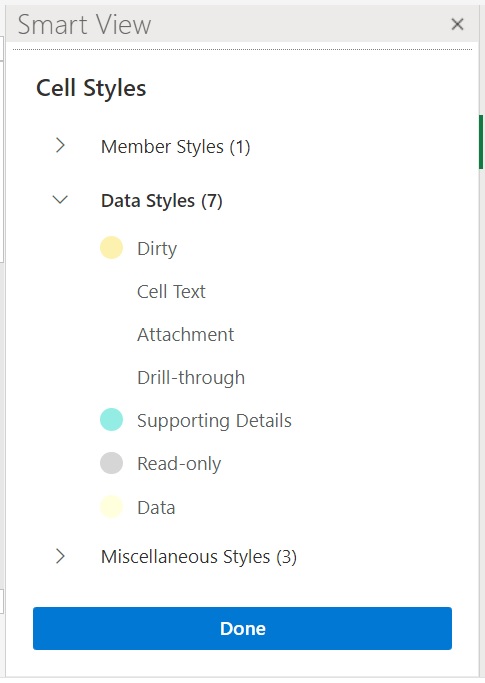
Let op de drie groepen celstijlen: onderdeelstijlen, gegevensstijlen en diverse stijlen. In dit voorbeeld is de groep 'Gegevensstijlen' uitgevouwen om de beschikbare gegevenssoorten te tonen die u kunt toepassen of wijzigen. In dit voorbeeld worden de volgende beschikbare stijlen getoond: 'Vervuild', 'Celtekst', 'Bijlage', 'Drill-through', 'Ondersteunende details', 'Alleen-lezen' en 'Gegevens'.
-
Klik op een celstijl om deze te wijzigen.
Het besturingselement voor de kleurkiezer wordt geopend.
-
Sleep de kleurenbesturingselementen (de cirkels in de linkerbovenhoek van elk kleurenblok) tot u bij de gewenste kleur komt.
Hieronder ziet u het besturingselement voor de standaardkleur. Verplaats de onderste cirkel om een kleurencategorie te kiezen en verplaats de bovenste cirkel om een tint binnen deze categorie te kiezen:

Hieronder ziet u een voorbeeld van het wijzigen van de kleur in een categorie en tint blauw:

-
Als dit is voltooid, klikt u op de X in de rechterbovenhoek om de pagina te sluiten en terug te keren naar het dialoogvenster Celstijlen.
-
-
Klik in het dialoogvenster Celstijlen op Gereed om terug te keren naar het dialoogvenster Opties.
- Als u de rangorde van celstijlen opnieuw wilt ordenen, gebruikt u de knoppen Omhoog en Omlaag
 of sleept u de celstijlen naar de gewenste positie.
Note:
- Als een cel tot meerdere onderdelen of gegevenssoorten behoort, wordt door de rangorde de stijl bepaald die op de cel wordt toegepast. Een cel is bijvoorbeeld een bewerkbare gegevenscel en bevat ook ondersteunende details. De kleur van de celstijl 'Gegevens' is ingesteld op oranje, terwijl de kleur van de celstijl 'Ondersteunende details' is ingesteld op blauw. Als de stijl 'Ondersteunende details' boven de stijl 'Gegevens' wordt weergegeven in het dialoogvenster 'Celstijl', krijgt de stijl 'Ondersteunende details' voorrang en wordt de cel blauw weergegeven. Omgekeerd, als u de stijl 'Gegevens' omhoog verplaatst en deze boven de stijl 'Ondersteunende details' plaatst, heeft de stijl 'Gegevens' prioriteit en wordt de cel in oranje weergegeven.
-
De knoppen Omhoog en Omlaag worden weergegeven wanneer u met de muis over een celstijl beweegt.
- Klik op OK om de wijzigingen op te slaan.