Przykład - zmiana ustawienia "Ogranicz wartości" dla filtra pulpitu
W tym przykładzie pokazano, jak skonfigurować ustawienie Ogranicz wartości dla filtra pulpitu.
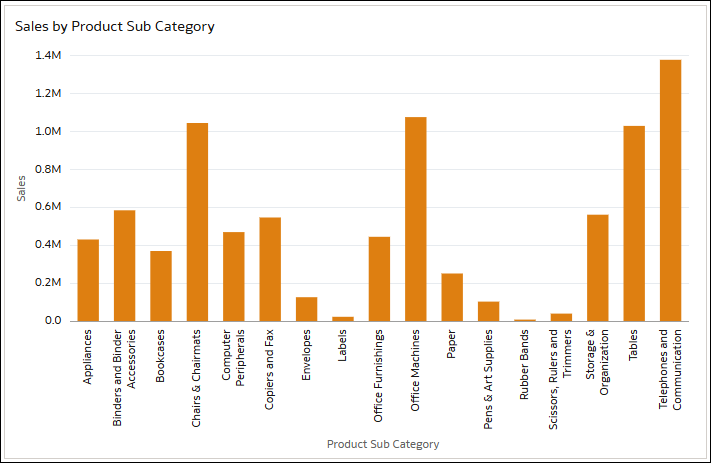
W tym przykładzie wykres słupkowy przedstawia sprzedaż wg podkategorii produktu ("Sales by Product Sub Category").
.png"
- W okienku "Dane" przeciągnąć na pasek filtrów pozycję City.
- Kliknąć Wizualizacje i przeciągnąć Filtry pulpitu do kanwy.
- Kliknąć Dane i przeciągnąć do wizualizacji filtrów pulpitu pozycje Product Category i Product Container.
Ustawienie Ograniczenie wartości przez dla paska filtrów ma wartość Domyślne. Ustawienia Ogranicz wartości dla każdego z tych trzech filtrów mają także wartość Domyślne.
Następnie należy zmieniać ustawienie Ogranicz wartości dla filtra "Product Container" z Domyślne na Automatycznie, Brak i Niestandardowe, aby zobaczyć, jak za każdym razem wpływa to na filtr pulpitu.
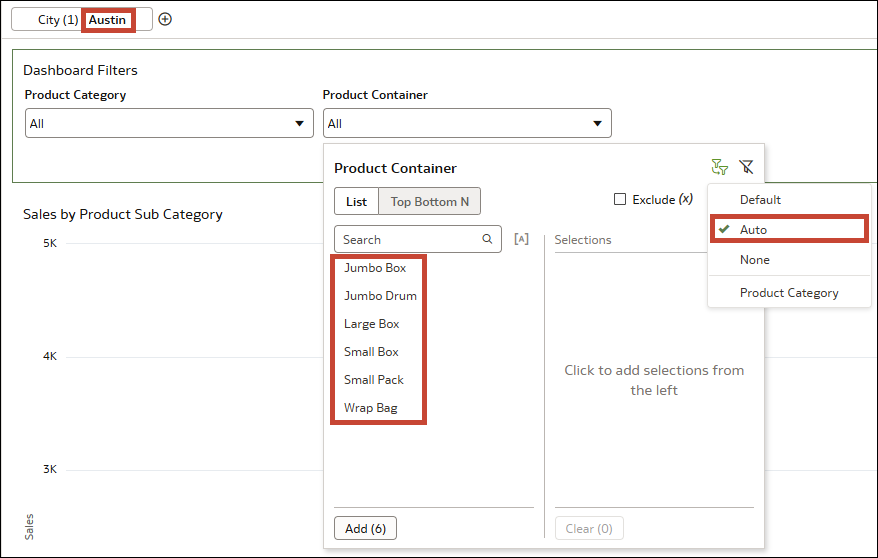
Zmiana ustawienia Ogranicz wartości dla filtra "Product Container" na Automatycznie ma następujące skutki:
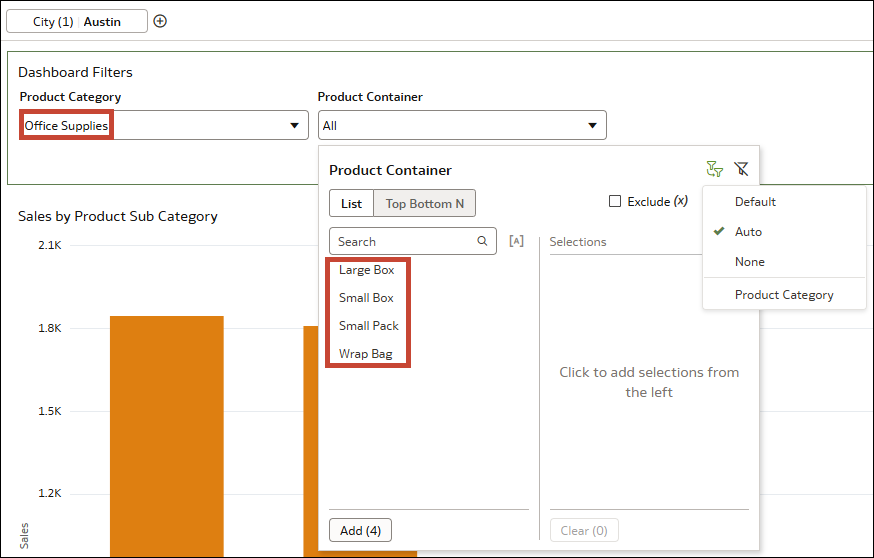
Wartości dostępne do wyboru dla filtra "Product Container" są ograniczone przez wybory dokonane dla filtra kanwy "City" oraz przez wybory dokonane dla innego formantu filtra pulpitu "Product Category".
- Wybrać Austin dla filtra "City". Dla ustawienia "Product Container" dostępnych do wyboru jest tylko sześć wartości, ponieważ pojemnik "Medium Box" nie jest używany dla tej miejscowości.
- Następnie wybrać wartość Office Supplies dla filtra "Product Category". Wartości dostępne do wyboru dla filtra "Product Container" są dodatkowo zredukowane do zaledwie czterech, czyli tych, które są używane dla materiałów biurowych w Austin.
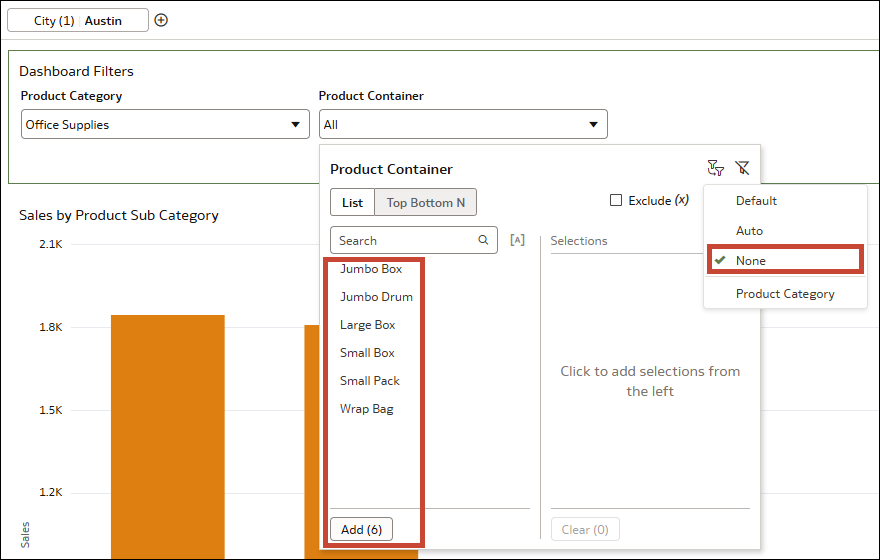
- Wartości dostępne do wyboru dla filtra "Product Container" są ograniczone tylko przez wybór dokonany dla filtra kanwy "City". Wszystkie sześć pojemników produktu powiązanych z Austin jest teraz dostępnych. Mimo że dla filtra "Product Category" wybrano wartość "Office Supplies", wybór ten nie ma wpływu na filtr "Product Container".
- Jeśli w tym scenariuszu filtr "Product Container" jest ograniczony tylko przez filtr "City" (ponieważ znajduje się wyżej w lokalizacji filtrów), wszystkie trzy filtry nadal mają zastosowanie do samej wizualizacji. Oznacza to, że po wybraniu wartości "Jumbo Box" w wizualizacji nie są wyświetlane żadne dane, ponieważ ten pojemnik produktu nie jest używany w odniesieniu do materiałów biurowych w Austin.
- Ta opcja jest najbardziej przydatna, jeśli w filtrze pulpitu występują więcej niż dwa formanty filtra, a użytkownik chce dokładnie wybrać, według których z nich ma być ograniczany filtr "Product Container".
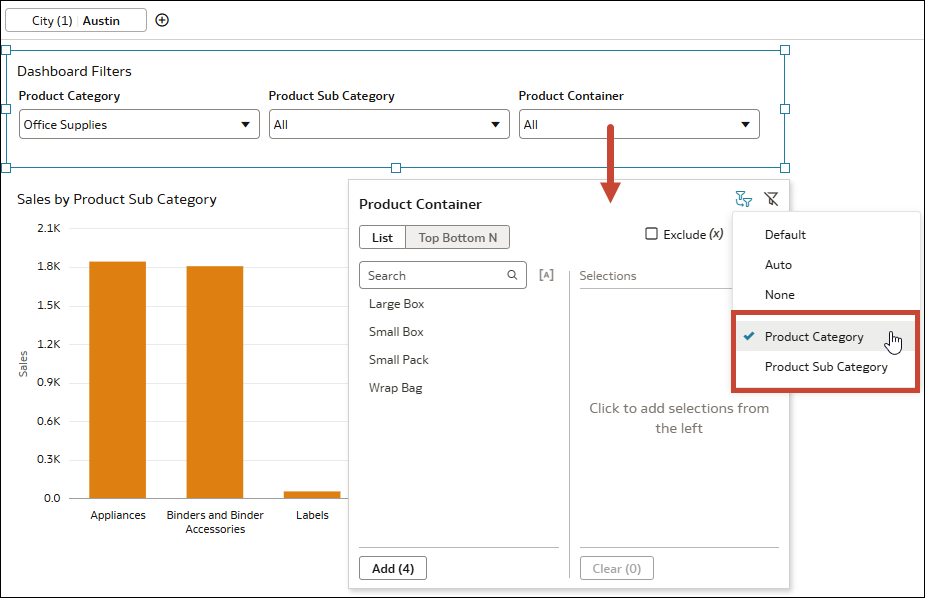
- Jeśli trzeci formant filtra zostanie dodany za pomocą kolumny "Product Sub Category", można skonfigurować ustawienie Ogranicz wartości dla filtra "Product Container", tak aby był ograniczony tylko przez filtr "Product Category" lub tylko przez filtr "Product Sub Category", a nie przez obydwa ustawienia ("Domyślne" i "Automatycznie") lub żadne z nich ("Brak").
- Filtr "Product Container" jest nadal ograniczony przez filtr "City".
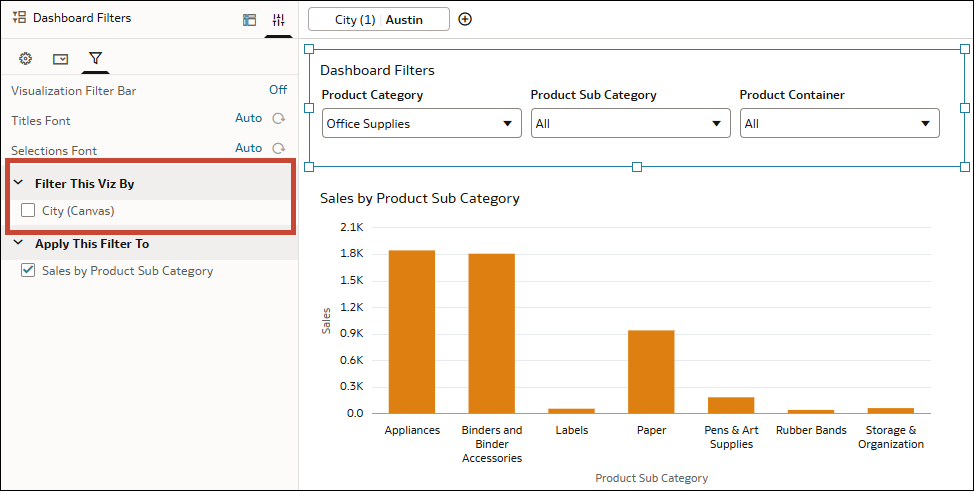
Aby filtr "City" przestał ograniczać filtry pulpitu, należy przejść do karty "Filtry" w okienku "Właściwości" wizualizacji filtrów pulpitu. Następnie w obszarze Filtruj tę wizualizację wg należy cofnąć zaznaczenie opcji City (kanwa).
.png"