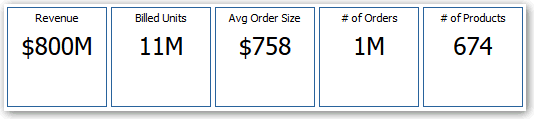
Widok kafelków "Efektywność" koncentruje się na pojedynczym aspekcie agregowanych danych. W kafelkach "Efektywność" są do pokazywania statusu używane kolory, etykiety oraz ograniczone style, a także - aby uczynić kafelek bardziej czytelnym - jest używane formatowanie warunkowe koloru tła lub wartości miary.
Domyślnie jako miara kafelka "Efektywność" jest w analizie wybierana pierwsza miara na karcie "Kryteria". Aby w kafelku była wyświetlana właściwa wartość miary, trzeba na karcie "Kryteria" określić agregację i filtry. Aby w analizie wyświetlić kolejne kafelki dla innych miar, należy dodać oddzielny widok kafelka "Efektywność" dla każdej wymaganej miary.
Na przykład można edytować kafelek "Efektywność", tak aby jako miara był wyświetlany przychód. Można też określić, że wartości i etykiety wykorzystują całe dostępne miejsce. W tym przykładzie są pokazywane kafelki "Efektywność" na stronie pulpitu informacyjnego.
- Otworzyć analizę do edycji.
- Kliknąć na karcie "Wyniki".
- Kliknąć przycisk Właściwości widoku. Można określić następujące ustawienia:
-
Rozmiar kafelka - Można wybrać predefiniowaną opcję Mały, Średni lub Duży albo wybrać Niestandardowy, po czym określić (w pikselach) szerokość i wysokość. Inne opcje umożliwiają automatyczne dopasowywanie kafelka do wyświetlanej wartości.
-
Pozycje kafelka - Są dostępne dwie opcje: Ustalone pozycje, która ustala pozycje etykiet, wskutek czego tekst etykiet jest wyświetlany na stałych pozycjach (zalecane dla układów z kilkoma kafelkami "Efektywność" o jednakowym rozmiarze, wyświetlanymi w jednym rzędzie) oraz Wykorzystanie dostępnego miejsca, dla której tekst etykiet jest równomiernie rozkładany w pionie na kafelku. Tekst etykiety wykorzystuje przy tym całą dostępną przestrzeń kafelka. W przypadku wielu ułożonych obok siebie kafelków etykiety mogą być wyświetlane na różnych wysokościach (zależnych od wartości etykiety) i wyglądać nierówno.
-
Używanie skróconych wartości - Kafelek "Efektywność" może wyświetlać wartość, stosując domyślne formatowanie odpowiedniej miary, lub może zaokrąglać wartość do pełnych tysięcy, milionów itp. Na przykład, gdy są używane skrócone wartości, domyślna postać "123,456.50" zostałaby zastąpiona przez "123K". Jeśli przy eksportowaniu wyników analizy do sformatowanego arkusza kalkulacyjnego Excel mają być wyświetlane skrócone wartości, należy wybrać opcję Skróty w sformatowanym arkuszu Excel.
-
Wygląd kafelka (na przykład kolory tła i krawędzi) - Aby zastosować do kafelka formatowanie warunkowe, należy kliknąć na łączu Edycja formatowania warunkowego.
- Kliknąć OK.
- W celu wyświetlenia edytora kafelków "Efektywność" wybrać opcję Edytuj widok.
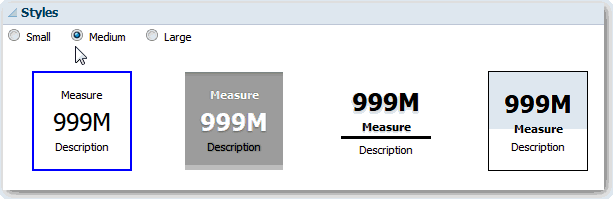
- W okienku "Styl" zmienić rozmiar kafelka na Małe, Średnie lub Duże.
- Wybrać stylistykę kafelka z listy znajdującej się poniżej opcji Rozmiar kafelka w celu zmiany jego wyglądu.
- Kliknąć przycisk Gotowe.