Tworzenie obrazu współużytkowanego
Można utworzyć obraz współużytkowany, aby bieżący użytkownik i inni autorzy mogli go ponownie używać w różnych skoroszytach.
Obrazy współużytkowane ułatwiają zachowanie jednolitego wyglądu w skoroszytach. Dzięki nim wszyscy użytkownicy mogą korzystać z odpowiednich zatwierdzonych obrazów. Tworzenie obrazów współużytkowanych, na przykład z logo firmy lub zatwierdzonym diagramem, pomaga również zminimalizować nakład pracy związany z powielaniem obrazów w związku z ich przekazywaniem między autorami.
Aby można było utworzyć obraz współużytkowany, należy posiadać uprawnienie "Wysyłanie obrazów współużytkowanych". Uprawnieniami zarządza administrator. Wszyscy autorzy mogą wybrać istniejący obraz współużytkowany do użycia w dowolnym ze swoich skoroszytów.
Administratorzy zarządzają obrazami współużytkowanymi w konsoli (zob. Zarządzanie obrazami współużytkowanymi).
Przy tworzeniu obrazu współużytkowanego Oracle Analytics automatycznie ustawia w polu "Jakość kompresji przy wysyłaniu" wartość 80%. Tę wartość procentową można modyfikować. Im niższa wartość tego ustawienia, tym bardziej spikselizowany będzie wydawał się obraz. Natomiast wyższa wartość może wydłużyć czas ładowania skoroszytu.
- Na stronie startowej wskazać kursorem skoroszyt, kliknąć Czynności i wybrać Otwórz.
- Przejść do lokalizacji w skoroszycie, w której obraz współużytkowany ma zostać dodany:
- Aby wysłać obraz współużytkowany do użycia jako tło kanwy, kliknąć prawym przyciskiem myszy kartę kanwy i kliknąć Właściwości kanwy.
- Aby wysłać obraz współużytkowany do użycia jako tło wizualizacji, wybrać wizualizację, po czym kliknąć Właściwości i przewinąć do sekcji "Styl" na karcie "Ogólne".
- Aby wysłać obraz współużytkowany do użycia w nagłówku skoroszytu, kliknąć Prezentacja, po czym przejść do sekcji "Nagłówek" na karcie Skoroszyt.
- W wierszu "Tło" kliknąć Automatycznie, po czym kliknąć Niestandardowe.
- W wierszu "Źródło obrazu" kliknąć Brak i wybrać Obraz współużytkowany.
- Kliknąć ikonę wysyłania pliku
 .
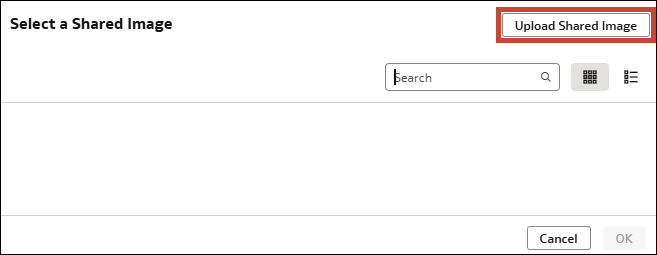
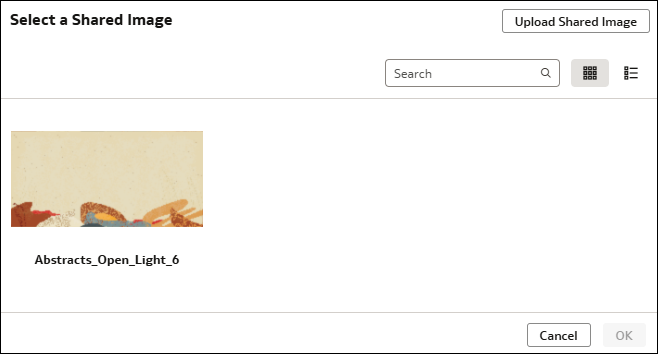
. - W oknie dialogowym "Wybór obrazu współużytkowanego" kliknąć Wyślij obraz współużytkowany.
- W oknie dialogowym "Wysyłanie obrazu współużytkowanego" kliknąć ikonę wysyłania pliku , po czym przejść do pliku obrazu i go wybrać.
- Kliknąć Zapisz.