Konfigurowanie stylów i działania pulpitów informacyjnych i stron
Korzystając z właściwości pulpitów informacyjnych, można konfigurować style i działanie pulpitów informacyjnych oraz ich stron. Na przykład można określić, czy członkowie zespołu mogą wyeksportować, odświeżyć lub wydrukować strony pulpitu informacyjnego.
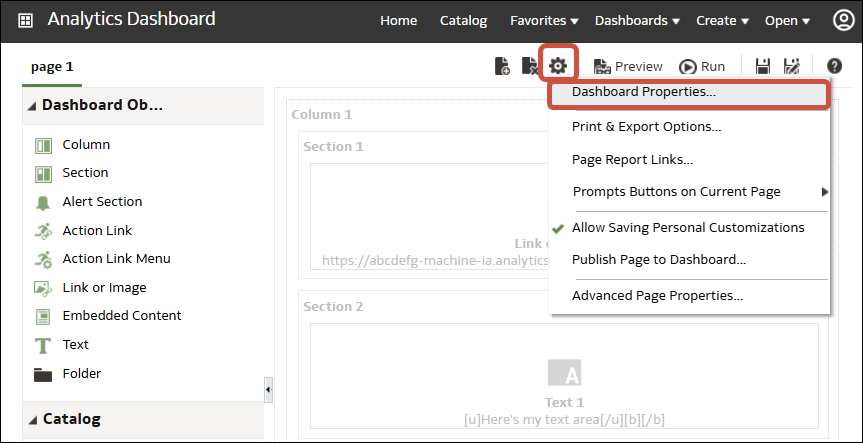
- Aby określić styl i działanie pulpitu informacyjnego, kliknąć Narzędzia, po czym wybrać Właściwości pulpitu informacyjnego.
W oknie dialogowym "Właściwości pulpitu informacyjnego" dokonać odpowiednich zmian. Na przykład:- Użyć właściwości Styl w celu dokonania wyboru z listy dostępnych stylów pulpitu informacyjnego zmieniających właściwości pulpitu, takie jak logo, tekst promujący markę, kolor stron i kolor łączy. Style te są tworzone i udostępniane twórcom i użytkownikom pulpitów informacyjnych przez administratorów. Zamierzając użyć stylu, którego nie ma na liście, należy się zwrócić do administratora o utworzenie nowego stylu, po czym uruchomić nową sesję z przeglądarki.
- Użyć właściwości Łącza do raportów pulpitu informacyjnego, aby określić, które łącza (Analiza, Edytuj, Odśwież, Drukuj, Eksportuj, Dodaj do aktówki i Kopiuj) mają być dołączane do analiz na poziomie pulpitu informacyjnego. Łącza te można ustawić na poziomie strony pulpitu informacyjnego lub na poziomie analizy (co powoduje przesłanianie łączy na poziomie pulpitu informacyjnego).
- Mając uprawnienia administratora i chcąc sformatować zawartość z użyciem kodu HTML, w tym kodu JavaScript, wybrać opcję Zawiera kod HTML.
- Użyć właściwości Strona ukryta, aby był pokazywany nagłówek strony ukrytej, do której następuje przejście.
- Użyć właściwości Sekcja zwijalna w trybie z ułatwieniami dostępu, aby umożliwić użytkownikom pulpitu zwijanie i rozwijanie sekcji pulpitu także w trybie z ułatwieniami dostępu.
- Aby określić opcje wyświetlane w przypadku, gdy w aplikacji jest osadzona zawartość, kliknąć Narzędzia, a następnie wybrać Łącza stron raportu w celu wyświetlenia okna dialogowego Łącza raportu. Jeśli pulpity informacyjne mają być osadzane z takimi samymi opcjami jak te wyświetlane w Oracle Analytics Cloud, wybrać Dziedziczenie ustawień pulpitu informacyjnego, lub aby zmienić te opcje, kliknąć Dostosuj.
Na przykład można kliknąć Dostosuj, a następnie Eksploruj jako skoroszyt, aby u dołu osadzonej analizy było wyświetlane łącze umożliwiające użytkownikowi pulpitu informacyjnego eksplorowanie raportu jako wizualizacji.

.png"