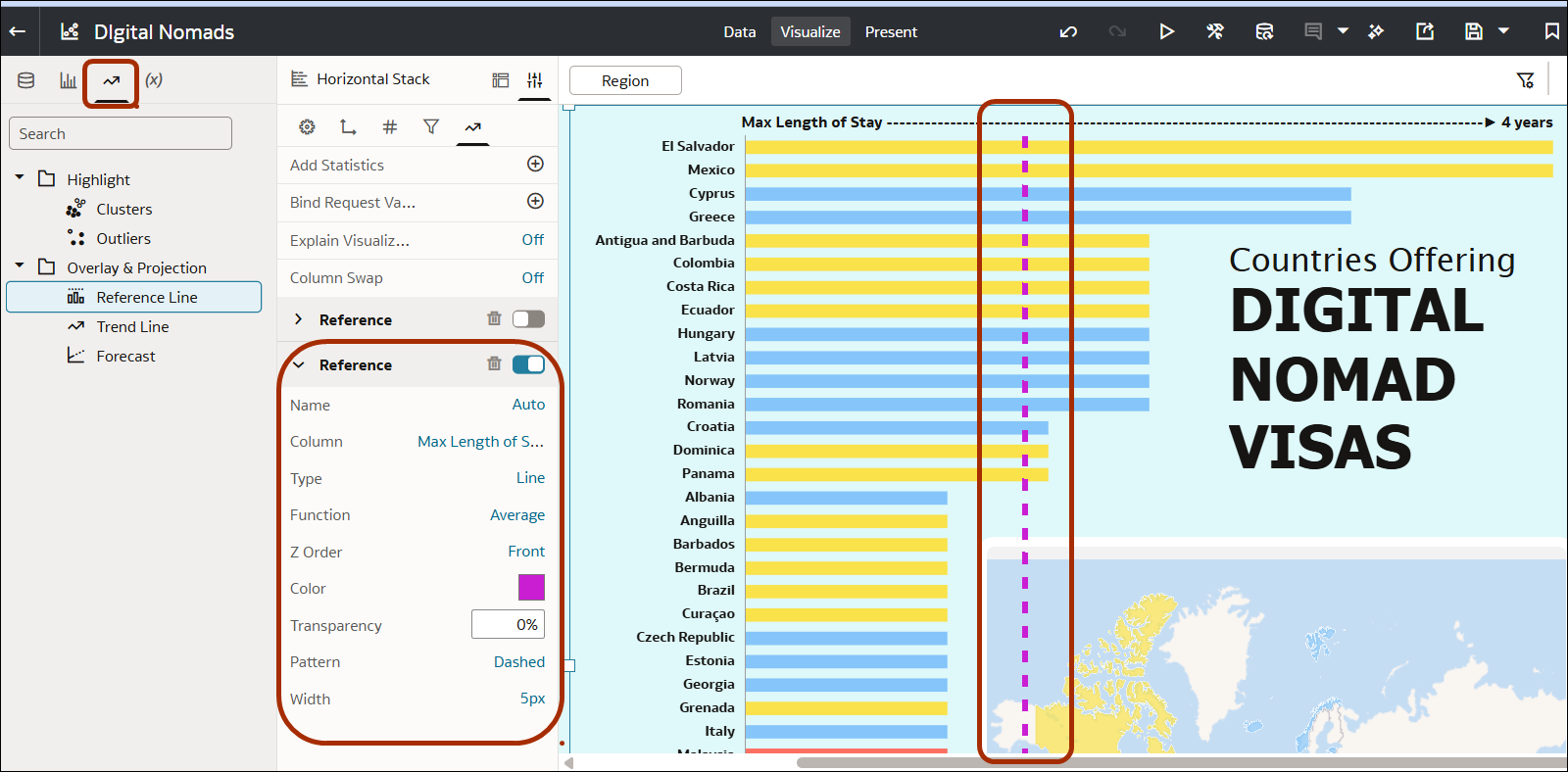
Dodawanie linii odniesienia do wizualizacji
Linie odniesienia umożliwiają porównywanie punktów danych z ogólnym zbiorem danych i ustanawianie zbioru odniesienia. Pozwala to identyfikować wartości progowe, docelowe i odstające w danych.
Do tworzenia linii i przedziałów odniesienia można używać kolumn miar, atrybutów, dat oraz dat pochodnych.
Można powiązać parametr z wartością linii odniesienia lub zakresem przedziału odniesienia w wizualizacji, jeśli wartość parametru ma być wykorzystywana do umieszczania linii lub przedziału odniesienia w wizualizacji. Zob. Wiązanie parametru z linią lub przedziałem odniesienia.
- Na stronie startowej wskazać kursorem skoroszyt, kliknąć Czynności i wybrać Otwórz.
- W panelu danych kliknąć Analizy
 .
. - Kliknąć Dodaj statystyki
 , po czym wybrać Linia odniesienia.
 - W okienku Odwołanie w panelu Gramatyka skonfigurować linię odniesienia:
- Kolumna - wybrać miarę, datę lub atrybut inny niż data, który jest wyświetlany w wizualizacji. Na przykład aby określić stałą wartość docelową lub progową, należy użyć opcji "Kolumna" w celu określenia miary, dla ustawienia Funkcja wybrać Stała, po czym w polu Wartość określić wartość docelową lub progową.
- Typ - wybrać Linia, aby wyświetlić pojedynczą wartość progową (na przykład wartość średnią) jako linię kropkowaną. Można też wybrać Przedziałowe, aby wyświetlić wartość progową jako zakres między dwiema wartościami określonymi za pomocą opcji Funkcja początkowa i Funkcja końcowa. Na przykład aby wyświetlić przedział od 500 000 do 750 000, należy dla ustawienia Funkcja początkowa wybrać Stała i określić wartość 500000, a dla ustawienia Funkcja końcowa wybrać Stała i określić wartość 750000. Można także łączyć różne funkcje początkowe i końcowe. Na przykład jako górną granicę przedziału można określić funkcję N czołowych, a jako dolną granicę przedziału - wartość stałą.
- Funkcja - wybrać linię odniesienia, która będzie najbardziej przydatna do porównywania wartości w wizualizacji, taką jak "Średnia", "Mediana", "Centyl" lub "N czołowych". Na przykład jeśli dane są skośne, można użyć funkcji "Centyl", aby pokazać, jak wartości miar wypadają w porównaniu z 90% zbioru danych.
- Porządek Z - określić, czy linia odniesienia ma być rysowana przed innymi elementami na wykresie (Przód) czy za nimi (Tył).
- W przypadku wybrania kolumny z atrybutem innym niż data, na przykład "Miasto", można wybrać Wartość, na przykład "Chicago", według której ma być wyświetlana linia odniesienia.
- Inne opcje - za pomocą tych opcji można zmieniać domyślny styl linii odniesienia, na przykład kolor, przezroczystość lub szerokość.
- Kliknąć Zapisz.