Jednym z typów etapu wyboru, który można utworzyć, jest etap warunku. Większość osób nie potrzebuje wykonywać tego zadania.
W tym przypadku elementy kolumny są wybierane na podstawie warunku. Jest wiele typów możliwych warunków, w tym warunki wykorzystujące miary lub wartości pierwsze/ostatnie. Lista tak określonych elementów jest dynamicznie wyznaczana w trybie wykonawczym. Na przykład można wybrać czołowe 5% elementów analizy "Brand Revenue".
| Typ | Opis |
|---|---|
|
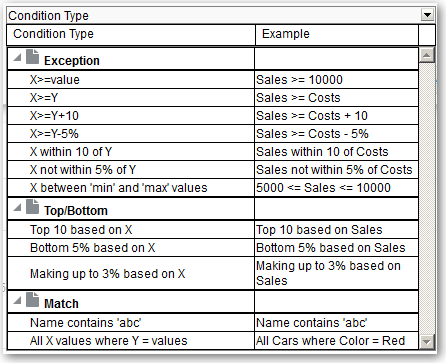
Wyjątek |
Można wybierać elementy za pomocą porównywania wartości kolumn miar. Przykład warunku: "Sales > Cost + 10%". |
|
Pierwsze/Ostatnie |
Można wybierać określoną liczbę elementów po przeprowadzeniu klasyfikacji według podanej kolumny miary. Można podać dokładną liczbę elementów lub procent wszystkich elementów. Przykładowe warunki to: "Czołowe 10 opartych na Sales" i "Czołowe 5% opartych na Cost". |
|
Zgodne |
Można wybierać elementy na podstawie zgodności tekstów i wartości atrybutów. Przykładowy warunek to: "Name zawiera 'abc'". Ten typ jest dostępny tylko dla kolumn zawierających dane typu napisowego. |
|
Czas/porządkowe |
Można wybierać elementy na podstawie zakresów czasu i na podstawie poziomów hierarchii. Przykładowy warunek to: "Od Lipiec 2012 do Grudzień 2012". Ten typ jest dostępny tylko dla kolumn zawierających dane typu odnoszącego się do czasu. |
Elementy tego okna dialogowego mogą się różnić w zależności od wybranego typu.
Na przykład należy wybrać Operator w zależności od typu warunku. Na przykład dla typu "Wyjątek" można wybrać operator "W obrębie".
W zależności od tego, co jest przesłaniane, określone wartości można przesłonić za pomocą filtra monitującego, zmiennej prezentacyjnej, zmiennej sesyjnej lub zmiennej modelu semantycznego (zmiennej repozytoryjnej).
W przypadku wybrania typu zmiennej, należy w polu podać nazwę danej zmiennej. Na przykład załóżmy, że w tabeli jest kolumna "EMPLOYEE_ID". Można określić, że wartość zmiennej sesyjnej "USER" przesłoni wartość danej kolumny. Gdy użytkownik się zaloguje, wówczas wartość kolumny jest ustawiana na jego nazwę użytkownika. Zob. Techniki zaawansowane: Odwoływanie się do wartości przechowywanych w zmiennych.
Na liście etapów należy określić, że tylko jeden etap może stosować przesłanianie przez filtr monitujący lub zmienną prezentacyjną.
Należy to zrobić dla etapów warunku "Wyjątek" i "Pierwsze/Ostatnie". Dla każdego wymiaru trzeba wybrać jego uwzględniane elementy. Można wybrać konkretne elementy lub użyć opcji "Wszystkie" w celu wskazania elementów podlegających agregacji w ramach danego warunku. Na przykład załóżmy, że kwalifikacji podlega wymiar "Region". Można wybrać konkretny region, np. "East", którego wartość ma być używana w warunku w oknie dialogowym "Nowy etap warunku". Po wybraniu opcji "Wszystko" wartości wszystkich regionów są agregowane i używane w danym warunku.
Obszaru Dla można używać w celu tworzenia kwalifikowanych odwołań do danych. Taka kwalifikacja ogranicza niektóre wymiary do pobierania tylko pojedynczej wartości dla kolumny miary. Jest to użyteczne, gdy trzeba tymczasowo odwoływać się do wartości kolumny miary bez wpływania na bieżący status wymiarów. Poniżej podano przykład kwalifikowanego odwołania do danych:
Add members of Total Products (Rgd Sk Lvl) where "A - Sample Sales"."Base Facts"."1- Revenue", For: Cust Segments Hier: 'Active Singles', 'Baby Boomers' is greater than "A - Sample Sales"."Base Facts"."1- Revenue", For: Cust Segments"
Określając kwalifikowane odwołanie do danych można określić wiele elementów ograniczających wymiary. W takiej sytuacji wartość kolumny miary jest agregowana za pomocą agregacji domyślnej. Na przykład załóżmy, że trzeba utworzyć warunek wyświetlający te regiony, dla których wartość w kolumnie "Units" jest większa niż 100. W tym celu utworzono kwalifikowane odwołanie do danych dla wymiaru "Year" określające lata 2010 i 2011. Agregacją domyślną jest "Suma". Jeśli odpowiednie wartości w regionie "Central" w latach 2010 i 2011 wynoszą 50 i 60, wówczas oba te lata zostaną wyświetlone. Ich suma przekracza bowiem wskazaną wartość 100.