Filtr monitujący służy do filtrowania wyświetlanych danych. Filtr monitujący kolumny umożliwia użytkownikom wyświetlającym pulpit informacyjny wybranie wartości dla kolumny, co wpływa na zawartość pulpitu informacyjnego.
Można utworzyć:
Nazwany filtr monitujący kolumny, który można stosować w wielu pulpitach informacyjnych.
Wstawkowy filtr monitujący kolumny, który jest osadzony w analizie. Na przykład można dodać filtr monitujący do analizy "Brand Revenue", tak aby można ją było przeglądać dla konkretnych marek. Taki filtr monitujący można dodać bezpośrednio do kolumny analizy (wstawkowy filtr monitujący).
Otworzyć analizę do edycji.
Na karcie "Filtry monitujące" w okienku "Definicja" nacisnąć przycisk Nowe - zostanie wyświetlone menu typów filtrów monitujących. Wybrać opcję Filtr monitujący kolumny, a następnie wybrać odpowiednią kolumnę.
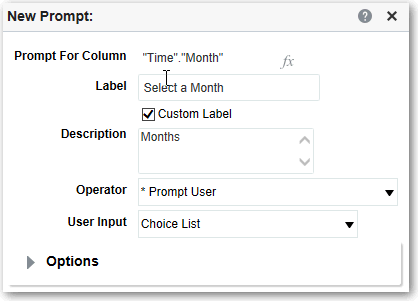
Wybrać opcję Etykieta niestandardowa, po czym wpisać nazwę opisową filtra monitującego o kolumny. Ta nazwa opisowa jest wyświetlana jako etykieta pola w filtrze monitującym.
Na przykład "Select a currency".
W polu Opis wpisać krótki opis filtra monitującego.
Ten opis jest wyświetlany jako etykietka, jeśli na pulpicie informacyjnym lub w analizie użytkownik umieści wskaźnik myszy na etykiecie filtra monitującego.
Z listy Operator wybrać używany operator, np. "jest większe niż". Jeśli to użytkownik ma wybrać odpowiedni operator w trybie wykonawczym, należy wybrać operator * Monitowanie użytkownika.
W przypadku tworzenia filtra monitującego zawierającego grupę na liście wyboru wartości trzeba wybrać operator jest równe / jest w lub nie jest równe / nie jest w. Zob. Grupy i elementy obliczane - informacje podstawowe.
W polu Dane wejściowe użytkownika określić interfejs wejściowy filtra monitującego. Na przykład przyciski radiowe pozwalające użytkownikowi na wybór tylko jednej wartości filtra monitującego.
W zależności od określonego typu interfejsu wejściowego użytkownika podać odpowiednie wartości w polu Dane wejściowe użytkownika.
Na przykład można wybrać opcję Wartości niestandardowe, co oznacza, że użytkownik będzie wybierać z ustalonej listy przygotowanych wartości filtra monitującego, a nie spośród wartości znajdujących się w danej kolumnie.
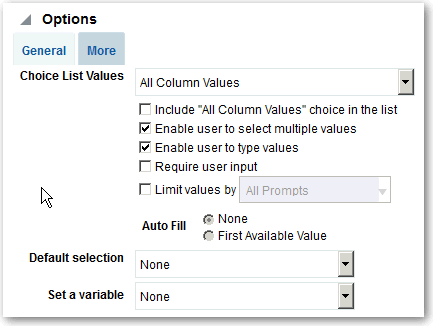
W sekcji "Opcje" wybrać opcje filtra monitującego określające wyświetlanie listy wartości i sposób interakcji użytkownika z filtrem monitującym. Opcje te zależą od wybranego typu danych wejściowych użytkownika i typu listy wartości.
W polu Wybór domyślny wybrać inicjalnie wyświetlaną wartość (wartości) filtra monitującego.
Po wybraniu typu domyślnego zostanie wyświetlone pole, w którym można wybrać albo konkretne wartości, albo określić sposób wyznaczania wartości domyślnych. Na przykład, w przypadku wybrania opcji "Wyniki SQL" trzeba podać instrukcję SQL generującą listę wartości.
Kliknąć OK.
W edytorze kliknąć przycisk Zapisz filtr monitujący lub zapisać analizę.
W okienku "Definicja" zmienić kolejność filtrów monitujących za pomocą klawiszy ze strzałkami. Kolejność filtrów monitujących wyznacza kolejność wyświetlania użytkownikowi poszczególnych wyborów w trybie wykonawczym.
W okienku "Definicje" wybrać wymagany typ układu na stronie filtrów monitujących za pomocą pól wyboru Nowy wiersz lub Nowa kolumna.
Układ wierszowy oszczędza miejsce, ponieważ filtry monitujące są ułożone w poziomie. Układ kolumnowy układa filtry monitujące w uporządkowane kolumny. W tabeli "Definicje" w kolumnach "Nowa kolumna" lub "Nowy wiersz" zaznaczyć pola wyboru w zależności od tego, czy do strony filtrów monitujących ma być dodana nowa kolumna, czy nowy wiersz.
Wyświetlić, korzystając z okienka "Wyświetl", podgląd filtra monitującego z przykładowymi danymi albo nacisnąć w okienku "Definicja" przycisk Podgląd (jeśli jest dostępny) w celu wyświetlenia filtra monitującego z jego faktycznymi wartościami.