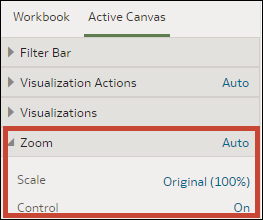
Określanie opcji formantu powiększania kanwy na stronie "Prezentacja"
Podczas projektowania przepływu prezentacji każda kanwa dziedziczy opcje formantu powiększania ustawione na karcie Skoroszyt. Za pomocą karty Aktywna kanwa można dostosować opcje formantu powiększania pojedynczej kanwy.
Przycisk formantów "Powiększenie"/"Układ" umożliwia użytkownikom powiększanie i pomniejszanie całej aktywnej kanwy, aby jak najlepiej dopasować ją do używanego ekranu. Formant powiększania jest wyświetlany tylko na kanwach, w których właściwość kanwy Układ jest ustawiona na Postać swobodna.
- Na stronie startowej wskazać kursorem skoroszyt, kliknąć Czynności i wybrać Otwórz.
- Kliknąć Prezentacja.
- Jeśli przepływ prezentacji zawiera więcej niż jedną kanwę, przejść na dół strony "Prezentacja" i kliknąć kanwę, dla której ma zostać zaktualizowany formant powiększania.
- Na stronie "Prezentacja" kliknąć kartę Aktywna kanwa.
- Przewinąć do sekcji "Powiększenie", kliknąć Skala, a następnie wybrać wielkość powiększenia, która ma być używana w celu wyświetlania kanwy otwieranej przez użytkownika.
- W sekcji "Powiększenie" kliknąć Formant, aby ustawić wartość Wył. w celu ukrycia formantu "Powiększenie" kanwy na pasku nagłówka skoroszytu, albo kliknąć, aby ustawić wartość Wł. w celu wyświetlenia formantu "Powiększenie" kanwy na pasku nagłówka skoroszytu.
- Opcjonalne: Kliknąć Niestandardowe, a następnie kliknąć Automatyczne, aby zresetować do ustawień domyślnych określonych na karcie Skoroszyt.
- Kliknąć Zapisz.