Praca w projektancie przepływów danych
Dane do analizy przygotowuje się, konstruując przepływy danych w projektancie przepływów danych. Na przykład można przekształcać lub scalać kolumny oraz klasyfikować dane do pojemników. Można także trenować modele uczenia maszynowego i analizować dane, stosując do danych wytrenowane modele. Poniżej przedstawiono, jak korzystać z projektanta przepływów danych, aby móc szybko rozpocząć pracę.
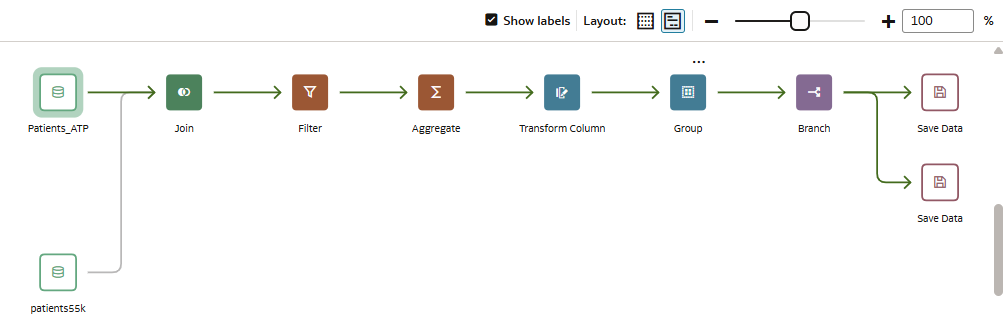
Okienko projektowania przepływu danych
.png"
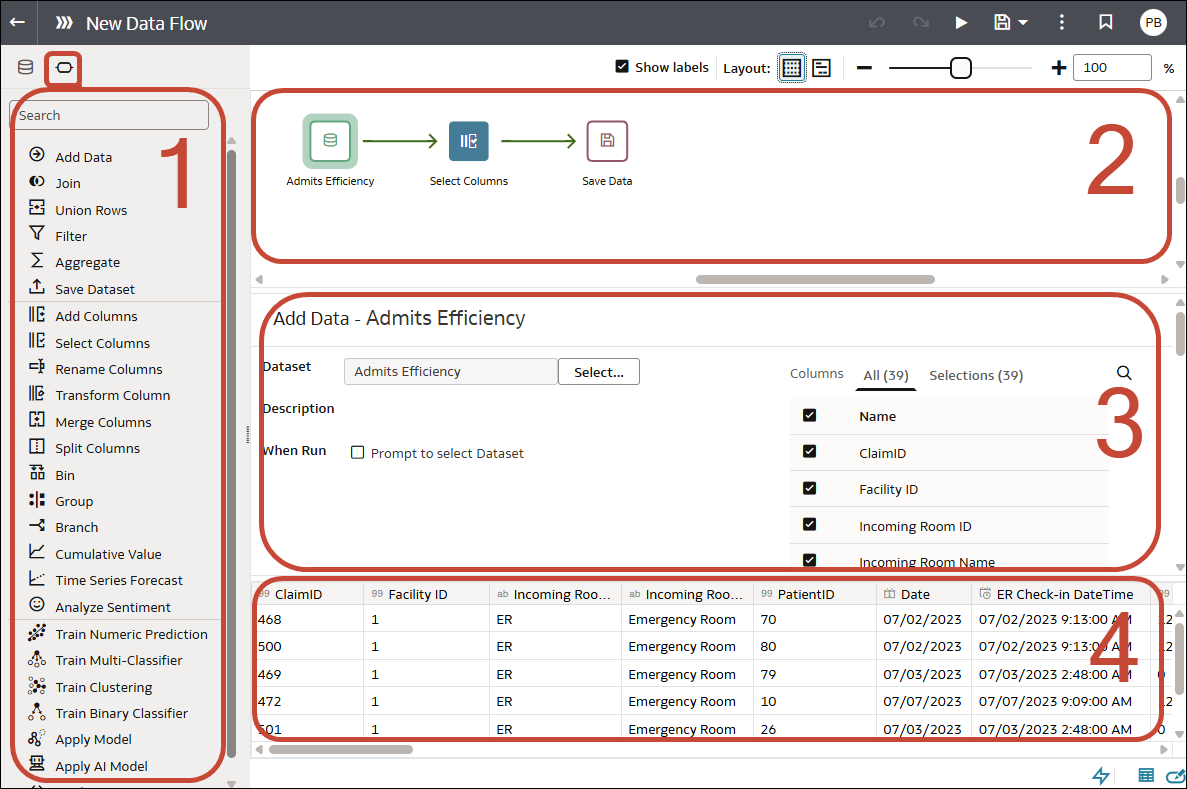
Obszary w projektancie przepływów danych
.png"
| Obszar | Sposób użycia |
|---|---|
| 1 | Selektor etapów. Aby skonstruować przepływ danych, należy przeciągać etapy z tego miejsca i upuszczać je do okienka edytora etapów. |
| 2 |
Okienko projektowania przepływu danych. Umożliwia wyświetlanie i edycję projektu przepływu danych oraz zmianę kolejności etapów. |
| 3 |
Okienko konfiguracji etapu. Umożliwia konfigurowanie ustawień etapu wybranego w okienku projektowania przepływu danych. |
| 4 | Okienko podglądu danych. Umożliwia wyświetlanie przykładowych danych i sprawdzanie wpływu poszczególnych etapów na dane. |
Praca w projektancie przepływów danych:
| Funkcja | Ikona | Do czego służy |
|---|---|---|
| Układ kompaktowy |  |
Etapy są grupowane w mniejszym obszarze widoku w celu ograniczenia konieczności przewijania. |
| Dane |
|
Umożliwia wyświetlenie okienka danych, z którego można przeciągać kolumny danych i upuszczać je do okienka projektanta. |
| Etapy przepływu danych |  |
Umożliwia wyświetlenie okienka etapów, z którego można przeciągać etapy i upuszczać je do okienka projektanta. |
| Podgląd danych |
|
Umożliwia ukrycie lub wyświetlenie okienka podglądu kolumn danych. Podgląd jest aktualizowany automatycznie po dokonaniu zmian w przepływie danych (to zachowanie można skonfigurować za pomocą opcji Zastosuj automatycznie). |
| Układ rozwinięty |  |
Etapy wejściowego źródła danych są wyrównywane po lewej stronie w celu poprawy czytelności. |
| Nieukończone złączenie lub połączenie |
|
Wskazuje źródło danych, które nie zostało złączone ani połączone, i wyświetla sugerowany cel złączenia po wskazaniu kursorem. |
| Uruchom przepływ danych |  |
Uruchamianie przepływu danych. |
| Pokaż dostępne funkcje/Ukryj funkcje |
|
Umożliwia wyświetlenie lub ukrycie listy wyboru wyrażeń w okienku konfiguracji kroku dla odpowiednich kroków (na przykład "Dodawanie kolumn" lub "Transformacja kolumny"). |
| Edytor etapów |
|
Ukrycie lub wyświetlenie okienka edytora etapów. |
| Przełącz automatyczne odświeżanie |  |
Umożliwia włączenie lub wyłączenie automatycznego odświeżania danych podglądu w okienku podglądu danych. |
| Powiększenie |  |
Umożliwia powiększanie i pomniejszanie w okienku projektowania przepływu danych. |


