Wskazówki dotyczące wybierania wizualizacji
W Oracle Analytics dostępnych jest wiele typów wizualizacji na potrzeby tworzenia skoroszytów. Można skorzystać z przedstawionych poniżej wskazówek, aby wybrać najlepszy typ wizualizacji dostosowany do konkretnych potrzeb.
Należy uruchomić projektant skoroszytów w panelu "Wizualizacja".
Oto kilka sposobów umożliwiających wybranie najlepszej wizualizacji:
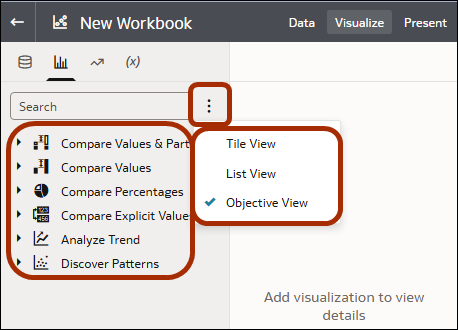
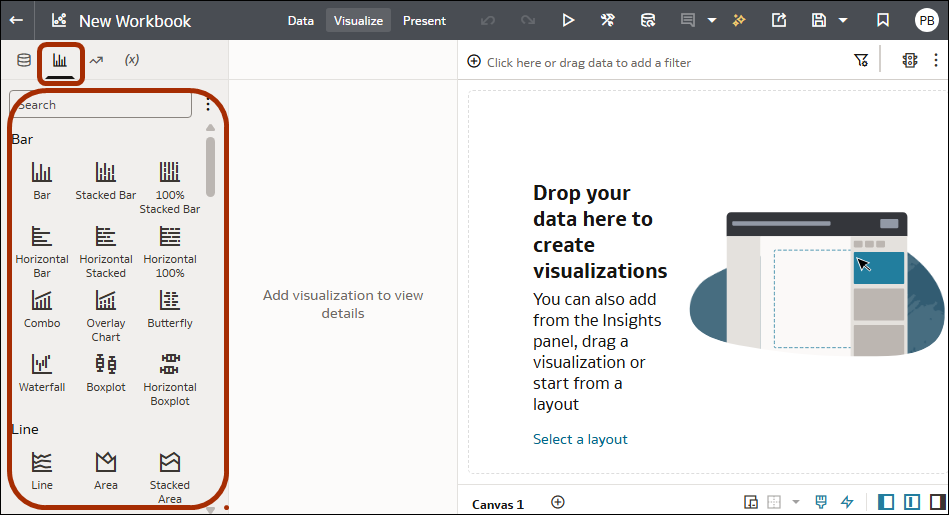
- W panelu "Dane" kliknąć Wizualizacje, aby wyświetlić dostępne typy wizualizacji pogrupowane wg kategorii (domyślnie w widoku kafelków).
Za pomocą Menu zmienić widok na Widok celów, w którym wizualizacje są pogrupowane według ich funkcji, takich jak Porównanie wartości i części, Analizowanie trendów czy Wykrywanie wzorców.
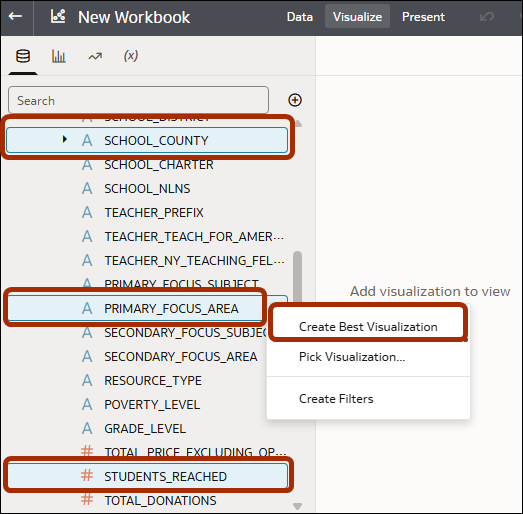
.png" - W panelu "Dane" przy użyciu funkcji wielokrotnego wyboru wybrać atrybuty i miary, które mają zostać przeanalizowane, po czym kliknąć prawym przyciskiem myszy i wybrać Utwórz najlepszą wizualizację albo przeciągnąć te atrybuty i miary na kanwę. Oracle Analytics doda wizualizację do kanwy na podstawie wybranych danych.
W przypadku dalszych wątpliwości odnośnie do najbardziej odpowiedniej wizualizacji należy skorzystać z następujących wskazówek:
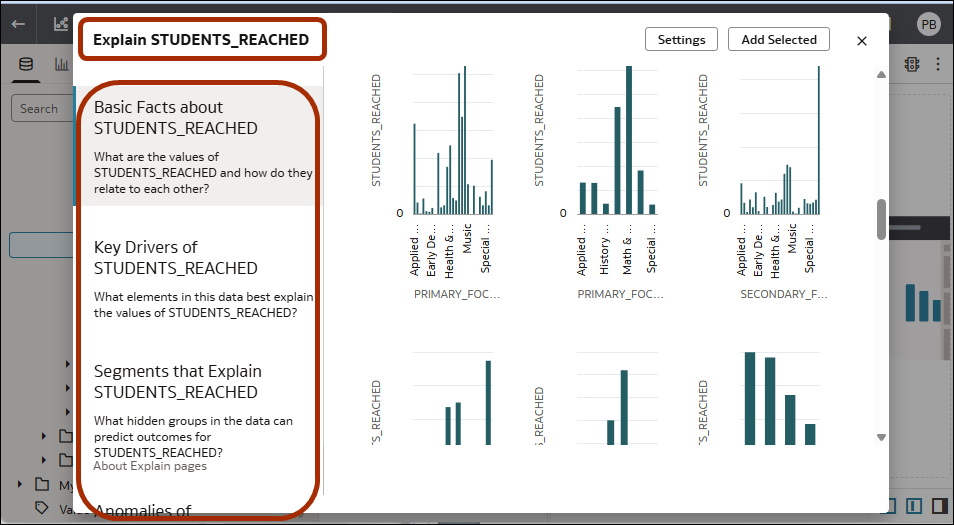
- W panelu "Dane" wskazać kursorem pojedynczą miarę, po czym kliknąć prawym przyciskiem myszy i wybrać Wyjaśnij: <miara>. Oracle Analytics przeanalizuje tę miarę i utworzy wiele wizualizacji na podstawie kategorii "Podstawowe fakty", "Kluczowe czynniki", "Segmenty wyjaśniające" i "Anomalie". Wskazać kursorem wizualizacje, które mają zostać użyte, kliknąć Wybór dla kanwy, po czym kliknąć Dodaj wybrane, aby dodać je do kanwy.
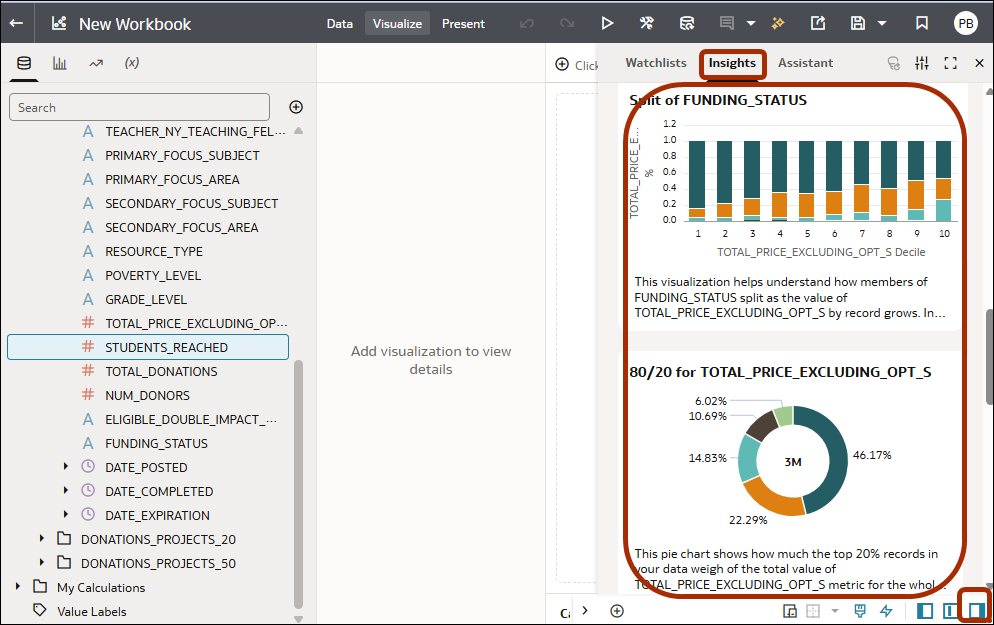
- Użyć panelu "Spostrzeżenia", aby wyświetlić odpowiednie wizualizacje sugerowane przez Oracle Analytics. Wskazać kursorem te wizualizacje i kliknąć "Dodaj wybrane", aby dodać je do kanwy.
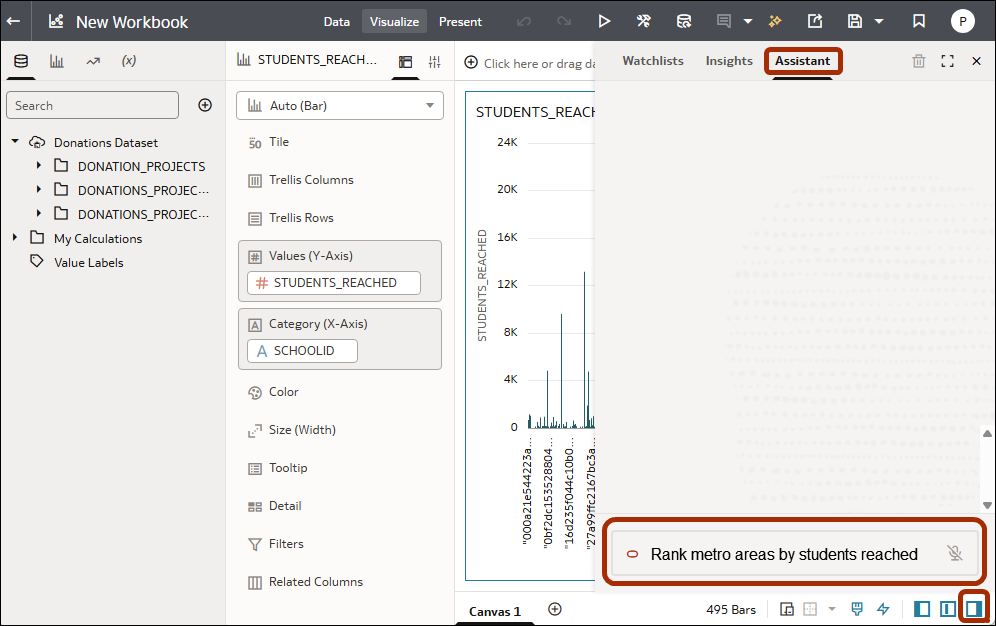
- Użyć panelu asystenta i wpisać lub podyktować opis tego, jakie informacje mają zostać przeanalizowane. Na podstawie tego opisu Oracle Analytics wygeneruje wizualizacje.