Tworzenie i wiązanie parametrów z filtrem "Pierwsze/Ostatnie N"
Można utworzyć parametry i powiązać je z filtrem "Pierwsze/Ostatnie N", aby kontrolować możliwe sposoby interakcji konsumentów z danym filtrem.
Jeśli użytkownik utworzy filtr "Pierwsze/Ostatnie N" i udostępni go konsumentom, będą oni mieli pełny dostęp do dostosowywania właściwości "Metoda", "Liczba" i "Wg", a także do zmiany typu filtra.
Chcąc kontrolować poziom interaktywności filtra z konsumentami lub ułatwić im interakcje z filtrem, można go ukryć, utworzyć parametry i powiązać je z właściwościami "Metoda" i "Liczba" oraz udostępnić te parametry jako formanty filtrów pulpitu, które będą w zamian używane przez konsumentów.
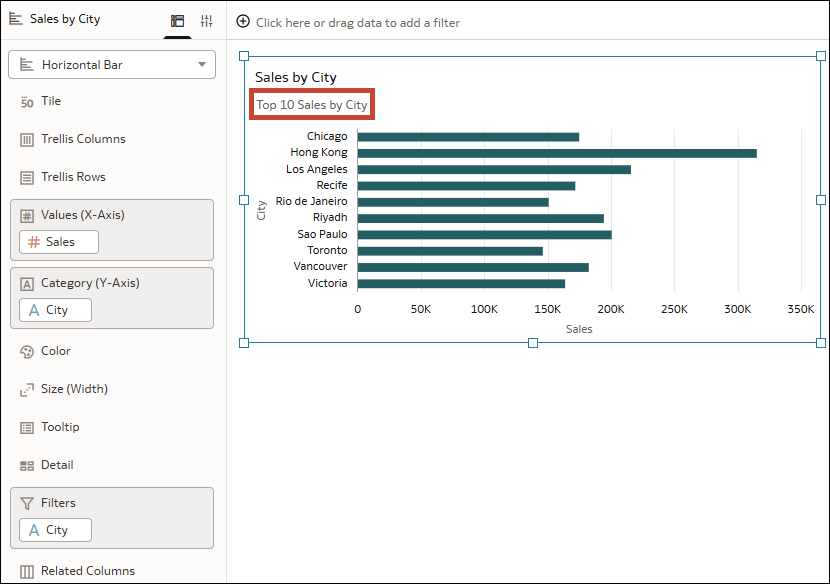
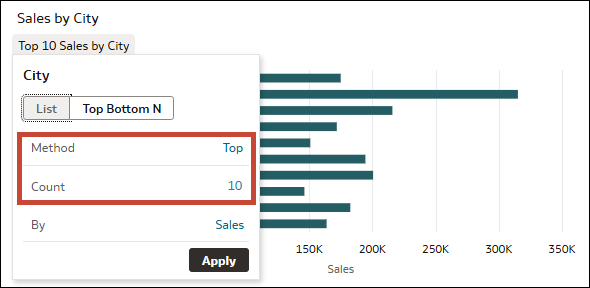
Załóżmy na przykład, że istnieje wizualizacja pokazująca dane "Sales by City" z zastosowanym filtrem "Pierwsze/Ostatnie N" przedstawiająca 10 czołowych miejscowości z największą sprzedażą.
.png"
Konsumenci mają mieć możliwość wyboru różnych wartości "Metoda" i "Liczba" dla filtra, aby mogli przeglądać różne podzbiory pierwszych i ostatnich miejscowości na podstawie sprzedaży. Konsumenci nie mają mieć możliwości zmiany właściwości "Wg" lub przełączania typu filtra.
.png"
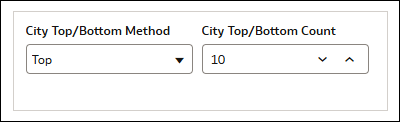
Można utworzyć parametr o nazwie Metoda "Pierwsze/Ostatnie" "City" i inny o nazwie Liczba "Pierwsze/Ostatnie" "City", powiązać te parametry z odpowiednimi właściwościami filtra, a następnie użyć tych parametrów jako formantów filtra w filtrze pulpitu. Dzięki temu konsumenci będą mogli przełączać między pierwszymi i ostatnimi pozycjami, a także wyświetlać wartości z określonego zakresu w wizualizacji.
.png"
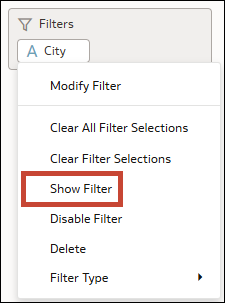
- Kliknąć filtr "Pierwsze/Ostatnie N", po czym kliknąć Pokaż filtr, aby cofnąć jego zaznaczenie i aby nie był widoczny w wizualizacji.
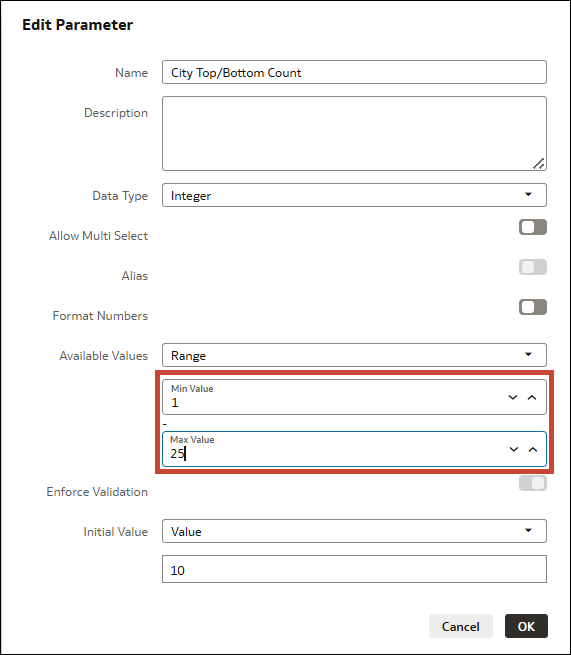
- W obszarze Dostępne wartości edytować wartości Min. wartość i Maks. wartość, tak aby odzwierciedlały zakres, który ma być udostępniony konsumentom.
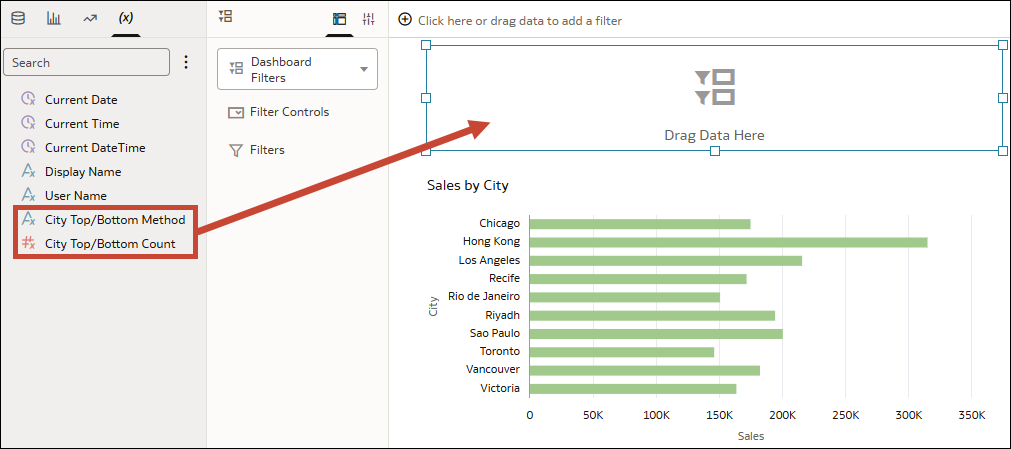
- W panelu "Dane" kliknąć Parametry, po czym przeciągnąć nowo utworzone dwa parametry do wizualizacji filtrów pulpitu.