Alterar o Estilo por Omissão das Análises e Dashboards
Os administradores criam temas para alterar o logótipo por omissão, as cores e os estilos do cabeçalho para análises e dashboards.
- Na Página Principal Clássica, clique no ícone do perfil de utilizador e, em seguida, clique em Administração.
- Clique em Gerir Temas.
- Para aplicar um estilo de dashboard existente, selecione um na lista Tema, clique em Ativo e, em seguida, clique em Gravar.
- Para criar um novo estilo de dashboard, na lista Tema, clique em Novo Tema para apresentar a caixa de diálogo Novo Tema.
- Em Nome do Tema, o nome que especificar aqui é apresentado na lista Estilo na caixa de diálogo Propriedades do Dashboard.
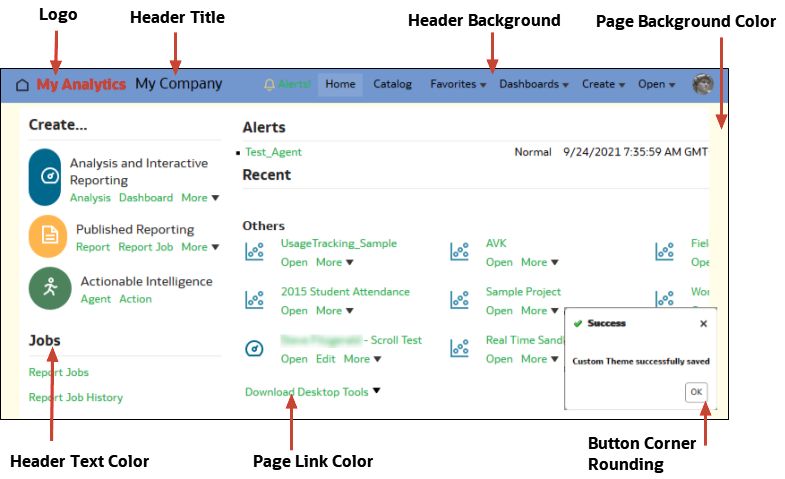
- Em Logótipo, especifique o logótipo da página que pretende apresentar no canto superior esquerdo. Para substituir o logótipo da Oracle por omissão, clique em Selecionar Logótipo, navegue para um logótipo diferente em formato PNG, JPG ou JPEG e selecione-o. Os logótipos não podem exceder 136 píxeis de largura por 28 píxeis de altura.
- Em Título do Cabeçalho, especifique as informações de marca que pretende apresentar no canto superior esquerdo junto ao logótipo.
- Em Ativo, clique para aplicar o tema atualmente apresentado quando clicar em Gravar. Se clicar em Ativo e, em seguida, clicar em Anterior sem gravar alterações, o novo tema não é aplicado.
Este diagrama mostra-lhe que opções de tema afetam áreas diferentes do ambiente de geração de relatórios.