Permitir que os Utilizadores do Livro Partilhem Visualizações no Microsoft Teams

Os administradores podem configurar um canal do Microsoft Teams no Oracle Analytics para que os autores de conteúdo possam partilhar o respetivo conteúdo diretamente no canal do Teams da respetiva organização.

  1. Opcional: Se não tiver criado uma aplicação do Microsoft Teams para partilhar conteúdo analítico, registe uma nova aplicação:
    1. No Portal do Microsoft Azure, vá para Microsoft Entra ID e selecione Gerir > Registos da Aplicação.
    2. Selecione Novo registo, forneça o nome da aplicação, preencha os detalhes necessários e, em seguida, clique em Registar.

    Após o registo, é redirecionado para a página Perspetiva Geral da aplicação. Em alternativa, pode aceder à aplicação Teams iniciando sessão no Portal do Microsoft Azure, navegando para Microsoft Entra ID > Registos da Aplicação e selecionando a aplicação.

  2. No Portal do Microsoft Azure, obtenha os valores de ID do cliente, ID do tenant e segredo do cliente para a aplicação do Microsoft Teams que pretende utilizar.
    1. Depois de criar uma aplicação no Portal do Microsoft Azure, navegue até Microsoft Entra ID e, em seguida, Registos de Aplicações.
    2. Selecione a aplicação.
    3. Na página Descrição Geral, copie os valores de ID da Aplicação (cliente) e ID do Diretório (tenant) a partir da área Essentials.
    4. Clique em Certificados e segredos, clique em Segredos do cliente, em seguida, clique em Novo segredo do cliente e copie o Valor apresentado.
  3. Na qualidade de administrador, no portal do Microsoft Azure, conceda estas permissões de acesso delegado:
    1. Selecione Permissão da API.
    2. Selecione Acrescentar Permissão.
    3. Selecione Microsoft Graph em API da Microsoft e, em seguida, clique em Permissões Delegadas.
    4. Foram acrescentadas as seguintes permissões:
    • Channel.ReadBasic.All

    • ChannelMessage.Send

    • Files.ReadWrite.All

    • offline_access

    • Team.ReadBasic.All

    • User.Read

  4. Configure o canal Teams no Oracle Analytics.
    1. Na página principal, clique em Navegador Ícone Navegador utilizado para apresentar o Navegadore, em seguida, clique em Consola.
    2. Clique em Plataformas de Partilha de Conteúdos.
    3. Para Serviço, selecione Teams.
    4. Altere o Estado para Ativo.
    5. Para Nome da Aplicação, introduza o nome de apresentação intuitivo da aplicação que configurou no Portal do Azure.
    6. Para ID do Cliente, ID do Tenant e Segredo do Cliente, introduza os valores que obteve no Passo 1.
      Utilize a ID da Aplicação (cliente) para a ID do Cliente.
      Utilize a ID do Diretório (tenant) para a ID do Tenant.
      Utilize o Novo segredo do cliente para o Segredo do Cliente.
    7. Clique em Atualizar.
    8. Clique em Copiar para Área de Transferência para copiar o URL de Redirecionamento para o Oracle Analytics.
  5. No Portal do Microsoft Azure, configure o URL de redirecionamento para o Oracle Analytics.
    1. Em Registos de aplicações, selecione a sua aplicação, clique em Gerir e, em seguida, clique em Autenticação.
    2. Clique em Adicionar uma plataforma, clique em Web e acrescente o URL de Redirecionamento copiado do Oracle Analytics para a lista URIs de Redirecionamento.
  6. Verifique se consegue partilhar o conteúdo do livro no canal do Teams.
    1. No Oracle Analytics, abra um livro.
    2. Na tela Visualizar ou Narrar, clique em Exportar.
    3. Clique em Teams.
    4. Especifique os detalhes e clique em Publicar.
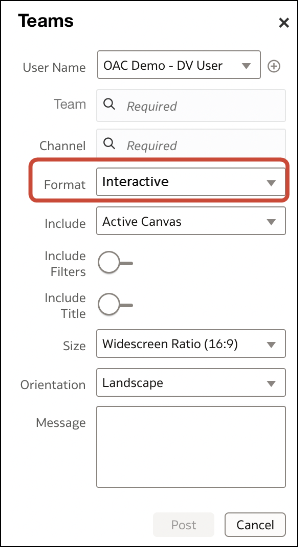
      Por exemplo, se selecionar "Interativo" em Formato, os utilizadores que acedem ao conteúdo no canal do Microsoft Teams podem filtrar e reorganizar as visualizações (no entanto, não podem gravar as alterações no canal do Microsoft Teams).
Os utilizadores do livro podem agora partilhar o respetivo conteúdo no canal do Teams de uma organização. Consulte Publicar uma Visualização ou Tela em Plataformas de Mensagens.