Ativar e Configurar Troca de Colunas para uma Visualização
Ative a troca de colunas para uma visualização e especifique as colunas que estão disponíveis para serem utilizadas pelos consumidores.
Especifique as colunas que estão disponíveis para troca de colunas na visualização acrescentando-as à secção Colunas Relacionadas do painel Gramática. As Colunas Relacionadas também contêm colunas que pretende utilizar para Insights de Contexto. Para obter mais informações, consulte Ativar e Configurar Insights de Contexto para uma Visualização.
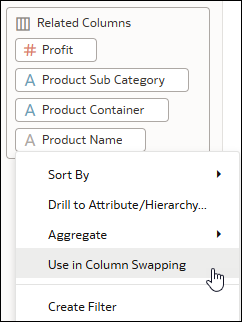
Se não pretender incluir estas colunas na troca de colunas, pode selecionar a coluna na secção Colunas Relacionadas e anular a seleção da opção Utilizar na Troca de Colunas no menu. O ícone Tratar Como da coluna aparece a cinzento quando a coluna não é utilizada na troca de colunas.
.png
- Na sua página principal, coloque o cursor sobre um livro, clique em Ações e, em seguida, selecione Abrir.
- Selecione uma visualização.
- Clique em Propriedades e, em seguida, clique em Avançadas
 .
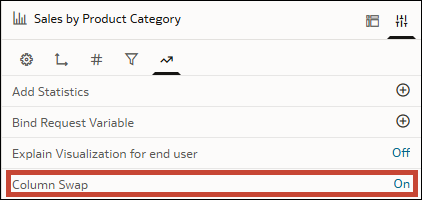
. - Na linha Troca de Colunas, clique em Desativado para mudar para Ativado.
- Clique em Gramática.
- A partir do painel Dados, arraste as colunas a utilizar para a troca de colunas para a secção Colunas Relacionadas do painel Gramática.
- Clique em Gravar.