Exemplo – Alterar a Definição Limitar Valores para um Filtro da Visualização
Este exemplo mostra como configurar a definição Limitar Valores para um filtro da visualização.
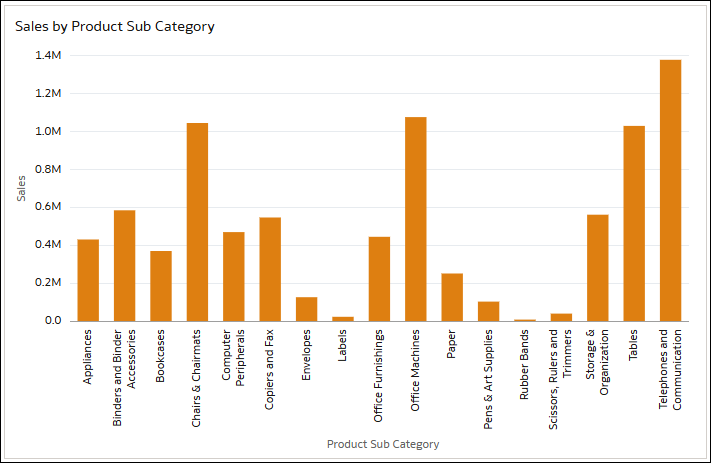
Neste exemplo, tem um diagrama de barras que mostra Sales by Product Sub Category.
.png
- No painel Dados, arraste City para a barra de filtros.
- Clique em Visualizações e arraste Filtros do Dashboard para a sua tela.
- Clique em Dados e arraste Ship Date (Year) para a visualização de filtros do dashboard.
- Clique na visualização de diagrama de barras para a selecionar.
- No painel Dados, arraste Product Sub Category e Product Container para Filtros no painel Gramática.
A definição Limitar Valores Por da barra de filtros está definida como Valor por Omissão. As definições Limitar Valores para cada um destes quatro filtros também estão definidas como Valor por Omissão.
Em seguida, altere a definição Limitar Valores para Product Sub Category de Valor por Omissão para Automático, Nenhum e Customizado para ver como esse filtro da visualização é afetado de cada vez.
Eis o que acontece se alterar a definição Limitar Valores de Product Sub Category para Automático:
Os valores disponíveis para seleção para Product Sub Category são limitados pelas seleções que efetuar para o filtro da tela City, o filtro do dashboard Ship Date (Year) e o outro filtro da visualização Product Container.
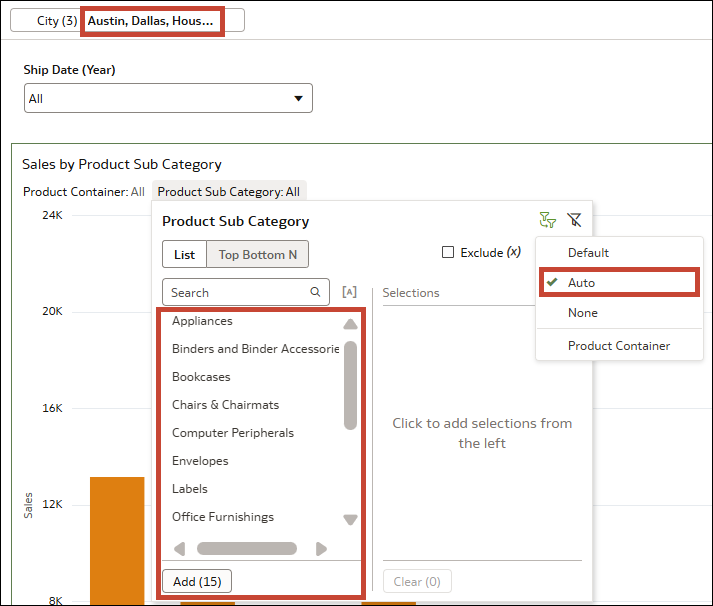
- Selecione Austin, Dallas e Houston para City. Existem apenas 15 valores disponíveis para seleção para Product Sub Category porque não foram vendidos produtos para as subcategorias "Copiers and Fax" e "Scissors, Rulers and Trimmers" nessas três cidades.
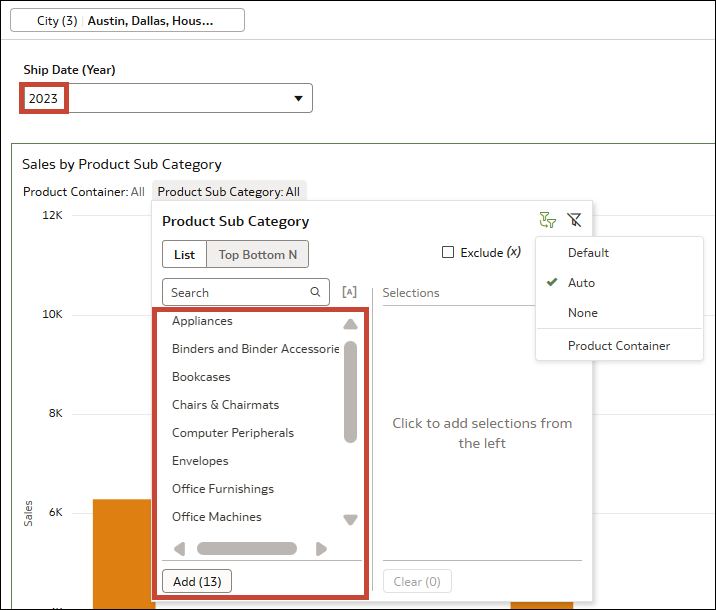
- Depois, selecione 2023 para Ship Date (Year). Os valores disponíveis para seleção para Product Sub Category são ainda reduzidos para 13, de modo a refletir os valores utilizados para as três cidades em 2023.
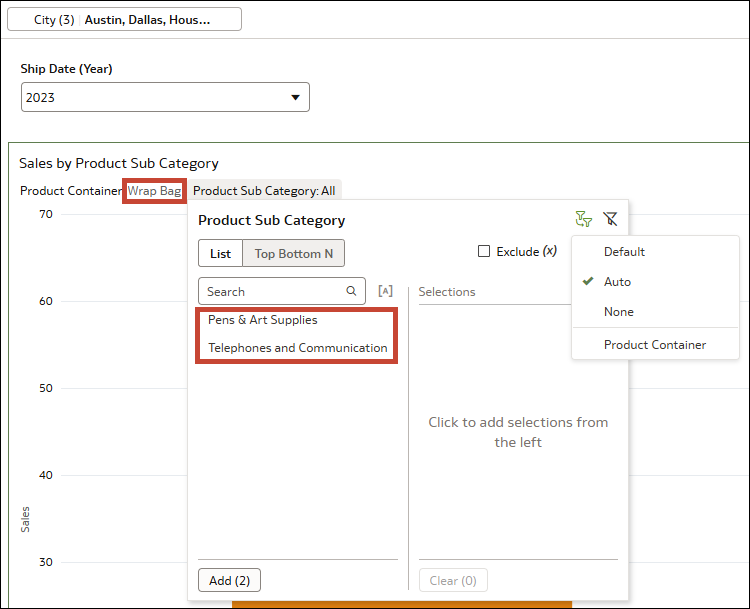
- Em seguida, selecione Wrap Bag para Product Container. Os valores disponíveis para seleção para Product Sub Category são ainda reduzidos para apenas dois.
- Os valores disponíveis para seleção para Product Sub Category voltam a ser 13. Apenas as seleções que efetuou para o filtro da tela City e o filtro do dashboard Ship Date (Year) são consideradas, uma vez que se encontram em localizações de filtro superiores. A seleção que efetuou para Product Container, Wrap Bag, é ignorada.
- Neste cenário, enquanto o filtro Product Sub Category é limitado apenas pelo filtro City e o filtro Ship Date (Year), os quatro filtros ainda se aplicam à própria visualização. Isto significa que, se selecionar qualquer subcategoria de produto que não seja "Pens and Art Supplies" ou "Telephones and Communication", não serão apresentados dados na visualização porque essas são as únicas duas que utilizam o contentor de produto Wrap Bag em Austin, Dallas e Houston em 2023.
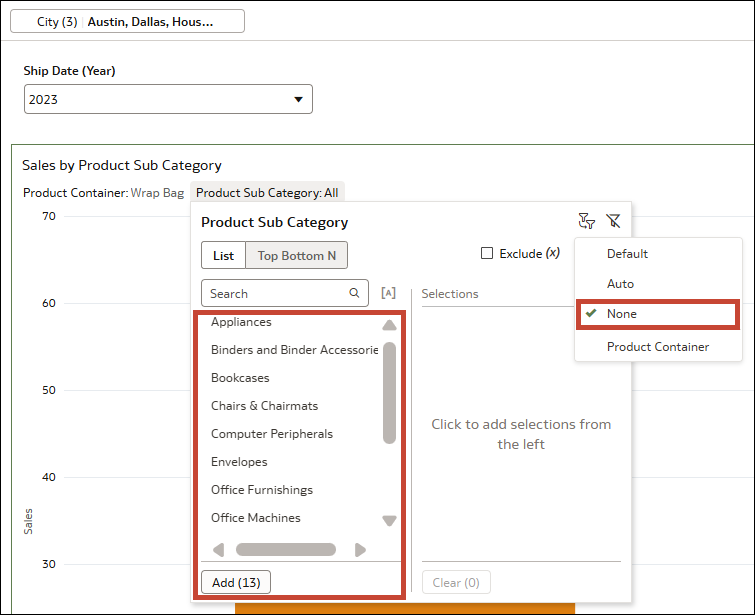
- Esta opção é mais útil se tiver mais de dois filtros de visualização na sua visualização e pretender escolher exatamente os que irão limitar Product Sub Category.
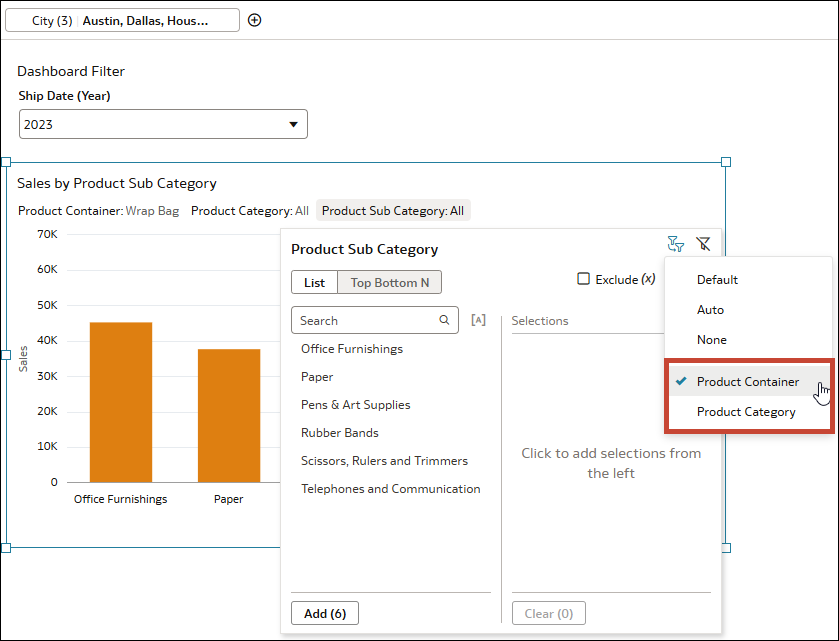
- Se acrescentar um terceiro controlo de filtro utilizando a coluna Product Category, pode configurar a definição Limitar Valores para que Product Sub Category seja limitado apenas por Product Container ou apenas por Product Category, em vez de ambos (Valor por Omissão e Automático) ou nenhum (Nenhum).
- Product Container ainda está limitado por City.
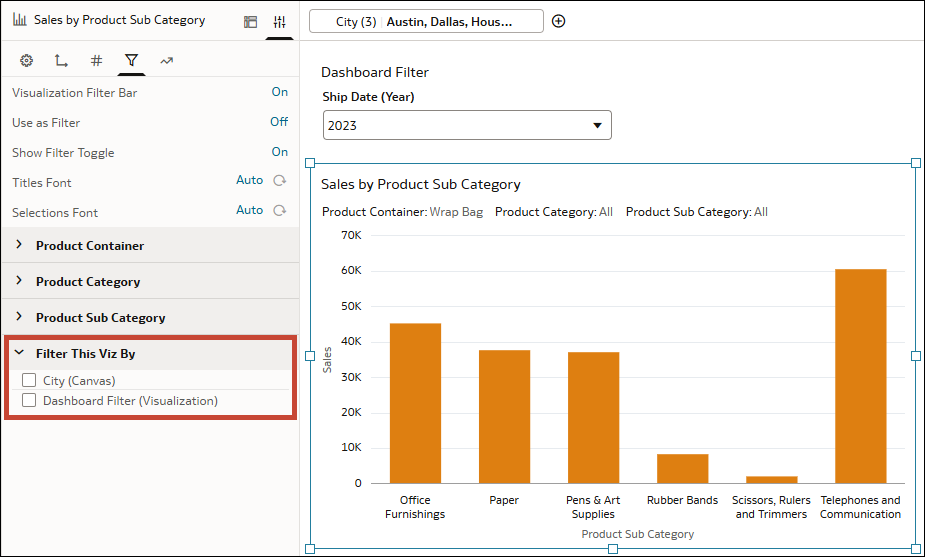
Se pretender impedir que o filtro City ou o filtro Ship Date (Year) limite os filtros da visualização, aceda ao separador Filtros no painel Propriedades para a visualização Sales by Product Sub Category. Em seguida, em Filtrar Esta Visualização Por, anule a seleção de City (Canvas) ou Dashboard Filter (Visualization).
.png