Configurar o Estilo e o Comportamento dos Dashboards e Páginas
Utilize as propriedades do dashboard para configurar o estilo e o comportamento dos dashboards e páginas. Por exemplo, poderá especificar se os membros da sua equipa podem exportar, renovar ou imprimir páginas num dashboard.
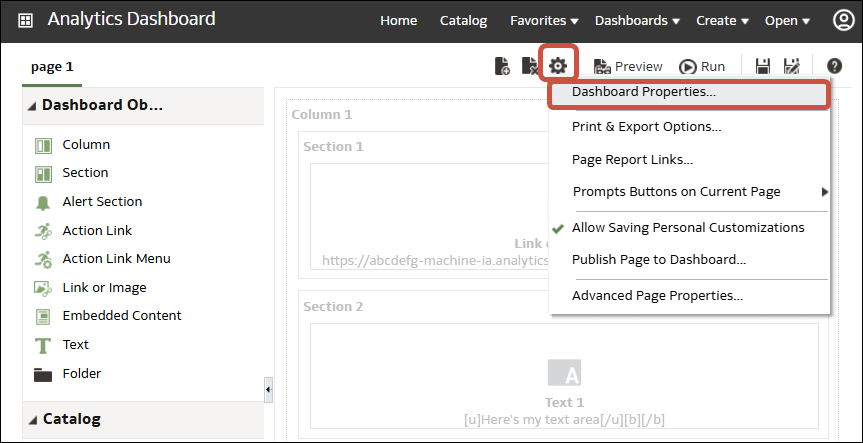
- Para especificar o estilo e o comportamento do dashboard, clique em Ferramentas e selecione Propriedades do Dashboard.
Na caixa de diálogo Propriedades do Dashboard, efetue as alterações de propriedades que pretender. Por exemplo:- Utilize o Estilo para selecionar na lista de estilos do dashboard disponíveis, se pretender alterar as propriedades do dashboard, como logótipo, marca, cor da página e cor da ligação. Os administradores criam estilos e disponibilizam-nos aos criadores e utilizadores do dashboard. Se pretender utilizar um estilo que não esteja listado, peça ao administrador para criar um estilo novo e, em seguida, inicie uma nova sessão no browser e tente novamente.
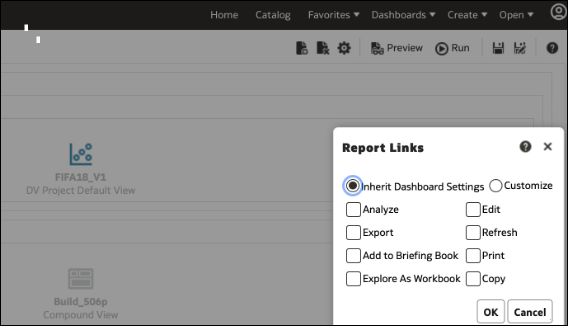
- Utilize as Ligações do Relatório do Dashboard para especificar quais as ligações de relatório (Analisar, Editar, Renovar, Imprimir, Exportar, Acrescentar ao Livro de Briefing e Copiar) a incluir com as análises ao nível do dashboard. Pode definir estas ligações ao nível da página do dashboard ou ao nível da análise (que substitui as ligações ao nível do dashboard).
- Utilize Contém Markup de HTML se tiver privilégios de administrador para formatar conteúdo com markup de HTML válida, incluindo JavaScript.
- Utilize a Página Oculta para mostrar o título da página oculta quando navega para essa página.
- Utilize Secção Contraível no Modo de Acessibilidade para permitir aos utilizadores do dashboard contrair e expandir secções do dashboard, incluindo quando estiverem no Modo de Acessibilidade.
- Para especificar as opções apresentadas quando o conteúdo é incorporado numa aplicação, clique em Ferramentas, em seguida, selecione Ligações do Relatório da Página para apresentar a caixa de diálogo Ligações do Relatório. Selecione Herdar Definições do Dashboard para incorporar dashboards com a mesma opção apresentada no Oracle Analytics Cloud ou clique em Customizar para alterar as opções.
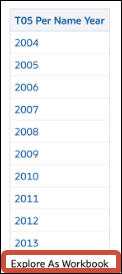
Por exemplo, poderá clicar em Customizar, em seguida, clicar em Explorar Como Livro para apresentar uma ligação na parte inferior de uma análise incorporada que permite ao utilizador do dashboard explorar o relatório como uma visualização.
.png