Controlar os Relatórios que Distribui por Email ou Através de Agentes
Controle os relatórios que decidiu enviar para as pessoas por email a partir da Consola. Veja rapidamente quando os relatórios foram enviados e quais os itens pendentes (programados para executar no futuro). Analise, altere ou apague as suas entregas (agendadas ou concluídas) a partir da mesma página.
Quaisquer agentes que configurar para entregar conteúdo também são apresentados na Consola. Deste modo, todas as informações de entrega encontram-se num só local.
Pode filtrar as entregas pelo respetivo estado para controlar as entregas mais importantes para si. As várias mensagens de estado são explicadas aqui.
| Estado da Entrega | Descrição |
|---|---|
| Cancelada |
Alguém cancelou a entrega. Os utilizadores podem cancelar qualquer entrega das quais são proprietários. |
| Concluída | Entrega executada com êxito. |
| Desativada |
Os utilizadores podem desativar temporariamente qualquer entrega ou agente dos quais sejam proprietários através do catálogo. Por exemplo, poderá parar a execução de uma tarefa na agenda definida caso pretenda editar o relatório ou alterar quem vê o relatório. |
| Falha |
A entrega foi executada conforme agendado, mas não foi concluída com êxito. Clique em Mostrar detalhes...depois do ícone do erro ( |
| Não Agendada |
Ninguém configurou uma agenda para a entrega ou a data de execução agendada é referente a uma data no passado (em vez de uma data futura). |
| Em Execução | A entrega está a decorrer. |
| Suspensa |
Os administradores podem suspender temporariamente as entregas que outros utilizadores configuraram. Por exemplo, antes de migrar de um ambiente de teste para um ambiente de produção, o administrador poderá suspender as entregas no ambiente de teste e retomá-las no ambiente de produção. |
| Limite de Tempo Esgotado |
O limite de tempo da entrega foi esgotado porque demorou muito tempo a concluir. |
| Tentar Novamente |
Ocorreu um erro. Tente executar a entrega novamente. |
| Aviso |
A entrega foi executada conforme agendado, mas não teve 100% de êxito. Por exemplo, a entrega especifica 10 destinatários mas só 9 deles a receberam, uma vez que um dos endereços de email estava incorreto. Clique em Mostrar detalhes...depois do ícone do aviso ( |
Para controlar as entregas a partir da Consola:
- Na página principal, clique em Navegador
 e, em seguida, clique em Consola.
 - Filtre a lista de entregas por nome, hora ou estado e, em seguida, clique em Aplicar.
-
Nome: Para filtrar pelo nome, comece a escrever o nome da entrega que está a procurar na caixa de pesquisa e, em seguida, prima Enter.
-
Hora: Para filtrar pela hora, clique no filtro de tempo. Selecione entre Último Dia, Últimos 7 Dias, Todas as Horas.
-
Estado: Para filtrar pelo estado, clique em Filtrar por Estado. Selecione um ou mais entre Falha, Aviso, Concluído, Cancelado, Limite de Tempo Esgotado, Tentar Novamente, A Executar, Desativado, Suspenso, Não Agendado.
-
Mostrar Entregas Agendadas: Selecione para incluir as entregas que estão agendadas para execução no futuro. Anule a seleção para mostrar apenas as entregas que foram executadas ou estão a ser executadas.
-
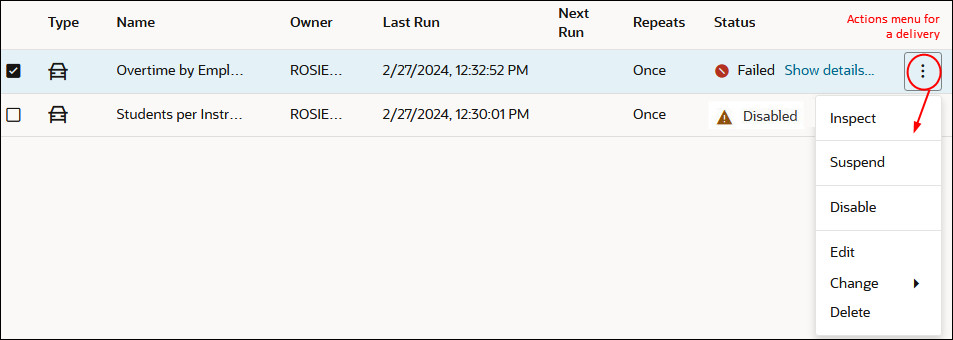
- Clique em Ações para uma entrega para rever ou gerir uma entrega única.
- Para resolver os problemas de uma entrega que falha ou que é concluída com um aviso, clique em Mostrar detalhes....
 Falha - Clique em Mostrar detalhes... para saber qual o erro que ocorreu, de modo a poder corrigi-lo.
 Aviso - Clique em Mostrar detalhes... para obter mais informações.