Criar Grupos e Itens Calculados
Utilize um grupo ou um item calculado para acrescentar novos "membros" à coluna.
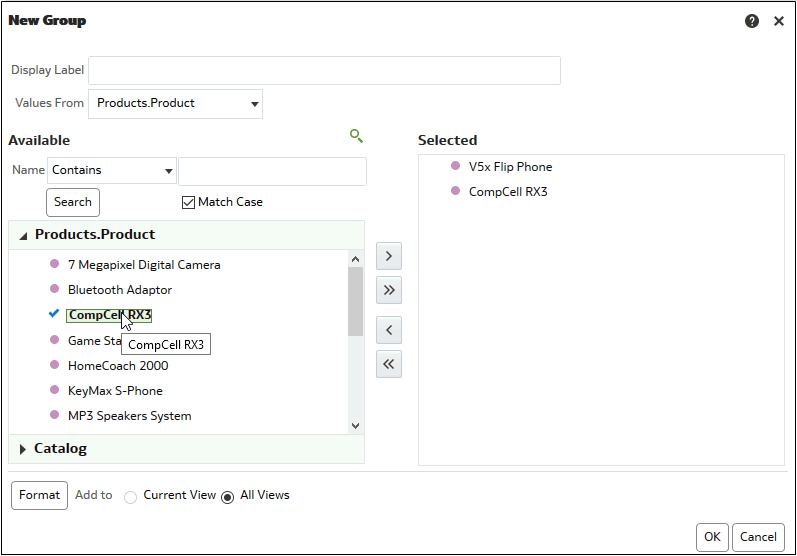
Por exemplo, pode analisar as receitas geradas para dispositivos móveis e comparar esse número aos outros tipos de produtos. Pode criar um grupo denominado Dispositivos Móveis para a coluna Produto que inclua Telefones Flip e Smart Phones.
- Desloque os valores da coluna adequados da área Disponível para a área Selecionados.
- Para um item calculado com Fórmula Customizada selecionada como função, selecione operadores matemáticos para incluir na função através da barra de ferramentas. Também pode utilizar estas funções: Absolute, Ceiling, Floor, Round e Sqrt.
Uma fórmula cria um grupamento customizado dinâmico na visualização. Todas as medidas referenciadas numa fórmula devem ser da mesma coluna e estar presentes nos resultados. As fórmulas podem ser inseridas, ou combinadas com, outros itens calculados.
Em vez de especificar um item nomeado para colunas, pode especificar $n ou $-n. Neste caso, n é um número inteiro que indica a posição da linha do item. Se especificar $n, a medida é retirada da linha n. Se especificar $-n, a medida é retirada da linha n para a última linha.