Reutilizar Grupos ou Itens Calculados nas Análises
Pode acrescentar um grupo ou um item calculado à mesma coluna na qual foi criado noutra análise. O grupo ou o item calculado pode ser uma lista de membros ou um conjunto de passos de seleção.
Por exemplo, pode apresentar a análise Receitas da Marca e acrescentar os membros do grupo a partir do grupo Dispositivos Móveis. Os membros do grupo Dispositivos Móveis são incluídos como um passo "Acrescentar" no painel Passos de Seleção.
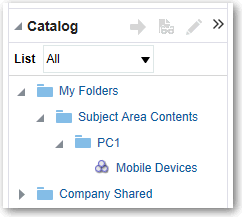
- No painel Catálogo, selecione o grupo ou o item calculado.
Reutilizar um grupo ou item calculado a partir da caixa de diálogo Editar Passo do Membro:
- No separador Resultados, apresente uma análise que contenha a mesma coluna à qual pretende aplicar as seleções de um grupo ou item calculado.
- Apresente o painel Passos de Seleção.
- Na entrada da coluna pretendida, clique no ícone do lápis.
- No menu Ação, clique em Começar por Grupo ou Item Calculado.
- Desloque o grupo gravado ou o item calculado da área Disponível para a área Selecionado.
- Clique em OK.
Reutilizar um grupo ou item calculado a partir do painel Passos de Seleção:
- No separador Resultados, apresente uma análise que contenha a mesma coluna à qual pretende aplicar as seleções de um grupo ou item calculado.
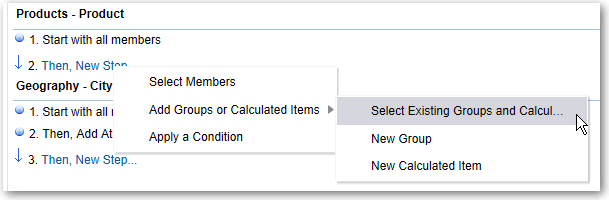
- No painel Passos de Seleção, clique em Em seguida, Novo Passo para a coluna adequada.
- Selecione Acrescentar Grupos ou Itens Calculados.
- Selecione Selecionar Grupos e Itens Calculados Existentes.
- Na caixa de diálogo resultante, selecione o grupo ou o item calculado a partir da área Disponível e desloque-o para a área Selecionado.
- Clique em OK.