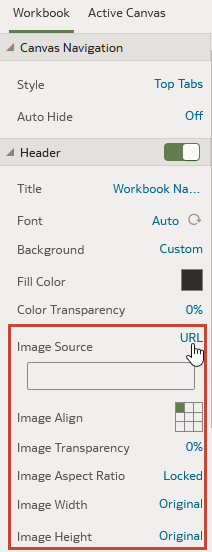
Acrescentar uma Imagem ao Cabeçalho do Livro na Página Apresentar
Ao desenhar um fluxo de apresentação, pode acrescentar uma imagem de um ficheiro, URL ou Imagens Partilhadas ao cabeçalho do livro e especificar como pretende que a imagem seja apresentada.
Para mais informações sobre imagens, consulte Utilizar Imagens nos Livros.
- Na sua página principal, coloque o cursor sobre um livro, clique em Ações e, em seguida, selecione Abrir.
- Clique em Apresentar.
- Na página Apresentar, clique no separador Livro.
- Na secção Cabeçalho, clique no campo Segundo Plano e selecione Customizado.
- Na linha Origem da Imagem, clique em Nenhum e, em seguida, selecione uma origem da imagem.
- Ficheiro – Clique no ícone de carregamento do ficheiro
 e, em seguida, percorra e selecione o ficheiro de imagem.
 - URL – Cole o URL da origem da imagem no campo de texto.
- Imagem Partilhada – Clique no ícone de carregamento do ficheiro e selecione uma imagem partilhada.
- Ficheiro – Clique no ícone de carregamento do ficheiro
- Na secção Cabeçalho, especifique as propriedades de apresentação da imagem, por exemplo, a largura e altura da imagem.
- Clique em Gravar.